重要な写真や仕事のファイルが入っていたUSBドライブを誤ってフォーマットしてしまい、間違った復旧手順を試して上書きしてしまうのが怖いです。フォーマットされたUSBドライブからデータを復旧する最も安全な方法、実際に信頼できるツール、そして次に避けるべきことを知るための助けが必要です。
私は以前、写真や書類が入ったUSBメモリでこれを一度やったことがあります。ですので、まだ慌てなくても大丈夫です。フォーマットしても、必ずしもすぐにファイルデータが消去されるわけではありません。最も重要なのは、この時点から何をするかです。
今すぐUSBの使用をやめてください
まず最初に、ドライブには触れないでください。そこに何もコピーしないでください。再度フォーマットしないでください。検索結果から見つけた適当な修復ツールを実行しないでください。ドライブがクイックフォーマットされた場合、ファイルの項目は削除されていることが多いですが、データ自体は新しいファイルで上書きされるまで、まだそこに残っている可能性があります。
フルフォーマットを実行した場合、復旧できる可能性はかなり下がります。多くの場合、その過程でドライブが古いデータを上書きするため、復旧ははるかに難しくなります。
スキャンする前に、まず別の場所にファイルがないか探してください
復旧作業をする前に、既存のコピーがないか2分ほど確認することをおすすめします。多くの人がこの部分を忘れがちです。次の場所を確認してください。
- OneDrive、Google Drive、Dropbox、または iCloud
- Windows ファイル履歴、またはすでに有効になっていたバックアップアプリ
- 別の外付けドライブ
- 以前にファイルを移動またはコピーしていた場合は、お使いの PC
- メールの添付ファイル、チャットアプリ、または共有フォルダー
復旧モードにすぐ入ってしまい、その後でフォルダー全体がすでにクラウド同期内にあったと気づく人を私は見てきました。かなり時間の節約になります。
復元ソフトを使い、パソコンにインストールする
バックアップが存在しない場合は、すぐに復元ソフトに移ると思います。Disk Drill は、フォーマットされたUSBドライブ向けに私が使った中では、より扱いやすい選択肢の1つです。一般的なフラッシュドライブのファイルシステムに対応しており、手順も十分シンプルです。
私ならこうします:
- Disk Drill は、フォーマットされたUSBではなく、パソコンにインストールします。
- フラッシュドライブを接続し、デバイス一覧から選択します。
- 失われたデータを検索 を開始し、その後 ユニバーサルスキャン を使用します。
- 遅く感じても、スキャンは最後まで完了させます。
- 見つかったものをプレビューします。
- ファイルは同じUSBではなく、別のドライブに復元します。
USBの動作が不安定なら、1つだけ省略しない部分があります。最初に バイト単位バックアップ オプションを使ってください。これはドライブのイメージを作成し、元のUSBメモリに何度もアクセスする代わりに、そのイメージから作業できます。安価なフラッシュドライブがスキャン途中で接続切れになることがあったので、これは多くの人が思う以上に重要です。
スキャン結果が悪く見えても、すぐに完全にダメだと決めつけないでください
最初は復元結果が散らかったように見えることがあります。ファイル名が消えているかもしれません。フォルダ構成が壊れているかもしれません。それでもファイルを取り戻せる可能性はあります。クイックフォーマットだったかフルフォーマットだったか、そしてその後にドライブへ何か書き込まれたかどうかで大きく変わります。
USBが何度も切断されたり、正常にマウントされなかったり、復元ツールがまったく読み取れなかったりするなら、もう触らないほうがいいです。その段階では、専門のデータ復旧サービスが次の選択肢です。特にファイルが重要ならなおさらです。そうした業者は、通常のデスクトップツールでは使えない機材や手法を使います。
ですので、フォーマットされたフラッシュドライブからの復元は十分に可能なことが多いです。実際に何度も成功するのを見てきました。最善の方法はシンプルです。できるだけ早くドライブの使用をやめ、バックアップを確認し、その後ほかの何かが古いデータを上書きする前に復元ソフトでスキャンしてください。
まず、どの種類のフォーマットが行われたのかを確認してください。これは多くの人が思う以上に重要です。
Windows では、最近のシステムでのフルフォーマットはドライブ全体にゼロを書き込むことがよくあります。もしそれが行われていたなら、復旧の可能性は大きく下がります。クイックフォーマットは通常、ファイルシステムの記録を消すだけで、ファイルデータ自体は上書きされるまで残ります。なので、高速フォーマット後にすぐ止めたなら、見込みは十分あります。
@mikeappsreviewer の大きな意見のひとつ、USB への書き込みを止めるべきという点には賛成です。ただ、ファイルが本当に重要なら、いきなり USB メモリにフルスキャンをかけることには少し反対です。最初にやるべきなのはドライブの状態確認です。通常の USB 大容量ストレージデバイスとして認識されるなら CrystalDiskInfo を使うか、少なくとも対応ツールがあるなら先にドライブをイメージファイルとしてコピーしてください。読み取りエラーが出始めた場合、5回読むより1回で済ませたいからです。
安全な手順は次のとおりです。
- 1回だけ接続する。
- 容量とファイルシステムを確認する。
- ドライブが切断される、熱くなる、または再フォーマットを求められたら止める。
- USB を PC にイメージとして保存する。
- 復旧は元のドライブではなくイメージに対して実行する。
- 復旧したファイルは別のディスクに保存する。
ソフトについては、フォーマット済み USB の復旧なら Disk Drill は問題ありません。特に写真や文書のプレビューが欲しいなら便利です。ファイルシステムが壊れているなら R-Studio や UFS Explorer のほうが強力ですが、初心者向けではありません。PhotoRec は無料で堅実ですが、ファイル名がぐちゃぐちゃで戻ってくることが多く、仕事用ファイルではつらいです。
もうひとつ見落とされがちな点があります。フォーマットによってファイルシステムが exFAT から FAT32 のように変わっていないか確認してください。もし変わっているなら、古いエントリを見つけるために、より深いスキャンモードが必要なツールもあります。スキャンは最後まで終わらせてください。最初に出てきた jpg だけで止めないでください。
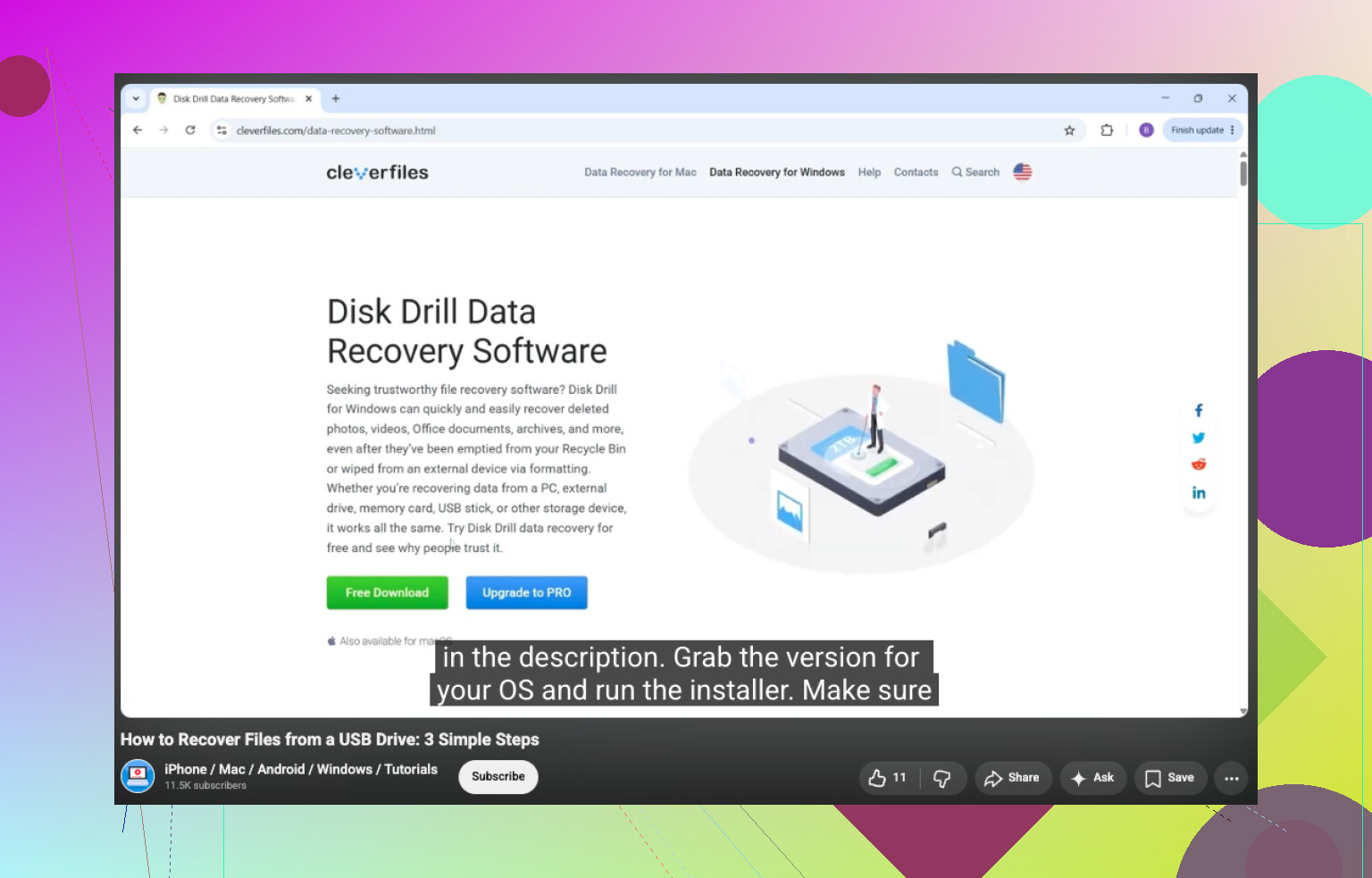
シンプルな手順を見たいなら、この USB ドライブ復旧の手順動画 は多くのテキストガイドより分かりやすいです。
フォーマットされた USB メモリ向けの最適な復旧チュートリアルは、最初にイメージを作成し、次にそのコピーをスキャンし、最後に別のディスクへファイルを復元する流れのものです。この順番ならリスクを下げられ、元のメディアに一切手を触れずに済みます。データに本当の金額的価値があるなら、イメージ作成の段階で DIY は止めて業者に依頼してください。1回でも悪い書き込みをすると、可能性は一気に悪化します。
@mikeappsreviewer さんと @vrijheidsvogel さんが言ったことに 1 つ付け加えるなら、Windows に「勝手に助け」させないことです。USB を挿したときに「スキャンして修復」や「このドライブをフォーマットする必要があります」と表示されても、キャンセルしてください。そうした表示はメタデータを変更してしまい、ただでさえ難しい復旧をさらにややこしくすることがあります。
また、ファイルの大半が写真や Office 文書なら、その USB が以前にカメラ、スマホ、またはコピーを自動インポートする業務アプリで使われていなかったか確認してください。フォーマットされた USB メモリで大騒ぎしていても、Lightroom、Photos、あるいは Word の一時ファイルや自動回復ファイルに、データの一部がまだ残っていたケースを私は見たことがあります。
個人的な意見として、本当にそのファイルが重要なら、次のとおりです:
- CHKDSK を実行しない
- もう一度フォーマットしない
- 復旧したファイルを同じ USB に保存しない
- 何度も抜き差ししない
「重要なら常に業者に依頼すべき」という考えには少し異論があります。ドライブがまだ普通に読み込めていて、フォーマットがクイックフォーマットだったなら、慎重に自分で試すのは十分に妥当なことが多いです。危険なのは復旧ソフトそのものではなく、パニックになって適当な修復ツールを次々クリックしてしまうことです。
最も安全な自力復旧の方法を望むなら、可能であればまずイメージを作成し、そのイメージを Disk Drill のようなツールでスキャンしてください。そうすれば元の USB メモリにはほとんど手を触れずに済みます。結果が良くなければ、USB への書き込みを増やすのではなく、別の復旧方式を持つ 2 つ目のツールを試してください。スキャナーによって見つかるものが違うことはあります。
写真復旧ツールについて、しっかりしたコミュニティスレッドを読みたいなら、これは一読の価値があります:
実際のユーザーによるおすすめの写真復旧ソフト
今いちばん大きな要因はシンプルです。フォーマット後に何が起きたかです。その後何も書き込まれていないなら、可能性はかなり高くなります。
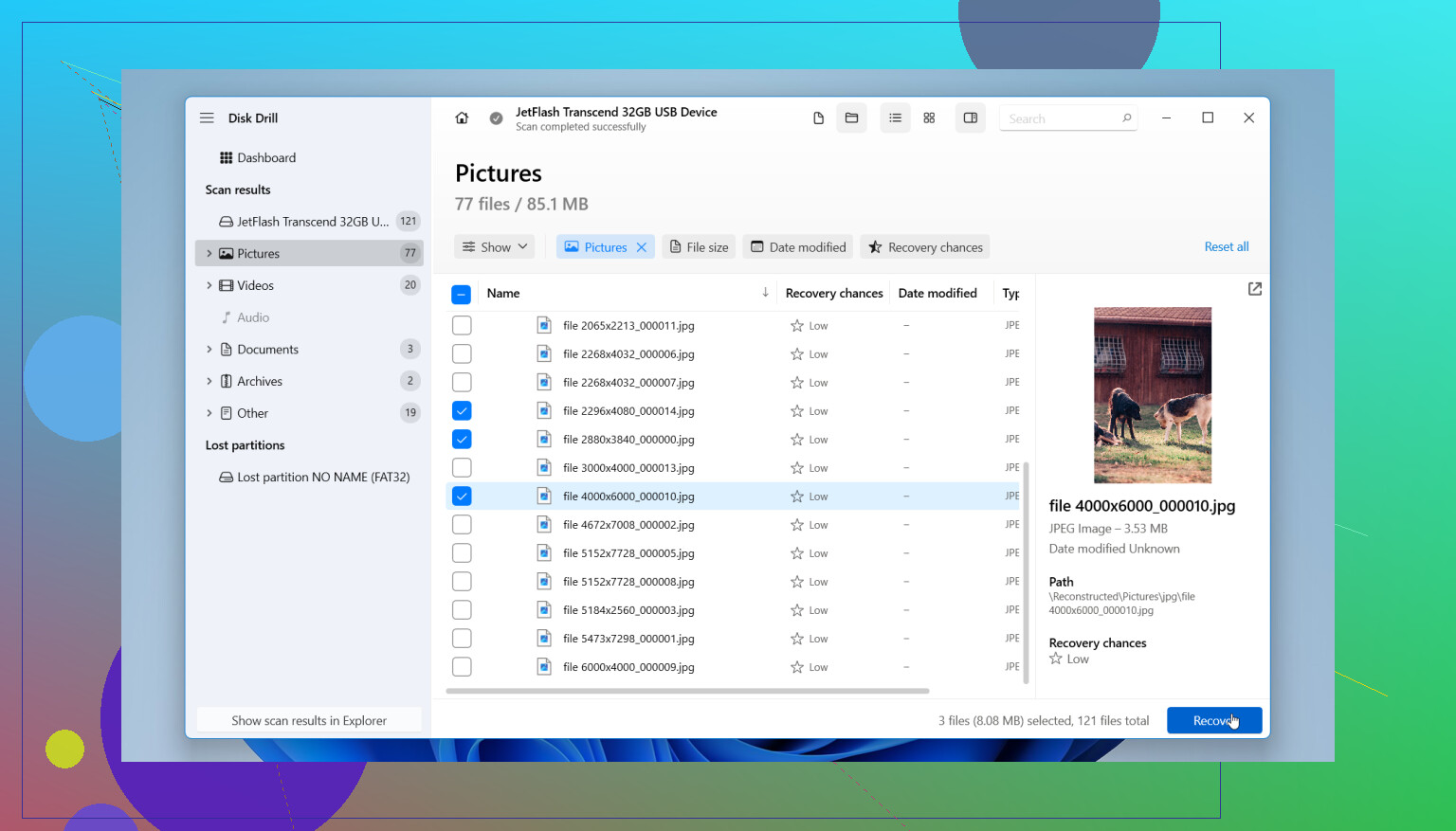
@vrijheidsvogel と @techchizkid にはここで少し異論があります。最初にイメージ化するのが理想ですが、安価なUSBメモリの中には、NANDがすでに劣化している場合、デバイス全体を読み取る行為そのものがとどめになることがあります。ドライブが安定していて、これが明らかに誤って行ったクイックフォーマットにすぎないなら、まず Disk Drill で読み取り専用スキャン動作による短いファイルプレビューのテストを行い、その後でフルイメージ化が追加の負荷に見合うか判断します。
私なら次の点を付け加えます:
- ディスクの管理でUSBの実容量を確認する。偽装または故障しつつあるフラッシュドライブは、フォーマット後におかしなサイズを報告することがよくあります。
- 復元した写真が部分的にしか開けない場合は、単なるフォーマットではなくコントローラーの問題を疑う。
- 復元ファイルはまずファイル名ではなく、シグネチャ/種類で並べ替える。フォルダーが残っていなくても、写真やOffice文書は助かることがよくあります。
- これらが業務ファイルなら、復旧完了と判断する前にハッシュを検証するか、少なくとも重要な文書をすべて開いて確認する。
Disk Drill の長所:
- プレビューが簡単
- インターフェースがシンプル
- フォーマット済みUSBの復旧にはまずまず
- メタデータが失われてもファイルシグネチャで復元できる
Disk Drill の短所:
- ディープスキャンでは大量の不要データが出ることがある
- ファイル名/フォルダー構造が常に保持されるとは限らない
- ひどく破損したファイルシステムでは、より強力なツールと比べて第一候補ではない
なので、何も書き込まないべきという点では @mikeappsreviewer は正しいですが、最初の段階でそのUSBメモリにどれだけ強い負荷をかけるかについては慎重に選ぶべきだと思います。復旧は単にソフトの選択だけでなく、総読み取り量を最小限にすることも重要です。