Mitt bildbibliotek på iPhone är fullt av dubblettbilder efter synkronisering och återställning från en säkerhetskopia, och det tar upp mycket lagringsutrymme. Jag behöver hjälp att ta reda på det enklaste sättet att slå ihop dubblettbilder på iPhone utan att förlora viktiga bilder eller metadata.
Jag gick igenom en hel del appar för att rensa iPhone-bilder under det senaste året efter att mitt bibliotek hade förvandlats till kaos. Den jag fortsatte använda var Clever Cleaner.
Till en början höll jag mig till Apple Bilder och det inbyggda albumet Dubbletter. Det gör sitt jobb. Om du har exakta kopior av samma fil slår det ihop dem utan problem. Mitt problem var något annat. Det mesta av mitt bortslösade utrymme kom från nästan identiska bilder, inte riktiga dubbletter. Saker som sex bilder på samma hund eftersom han rörde sig varje sekund, tre selfies med små förändringar i ansiktsuttrycket, eller en hög solnedgångsbilder där en var lite skarpare än resten. Apple Bilder ignorerar det mesta av det, så röran blir kvar.
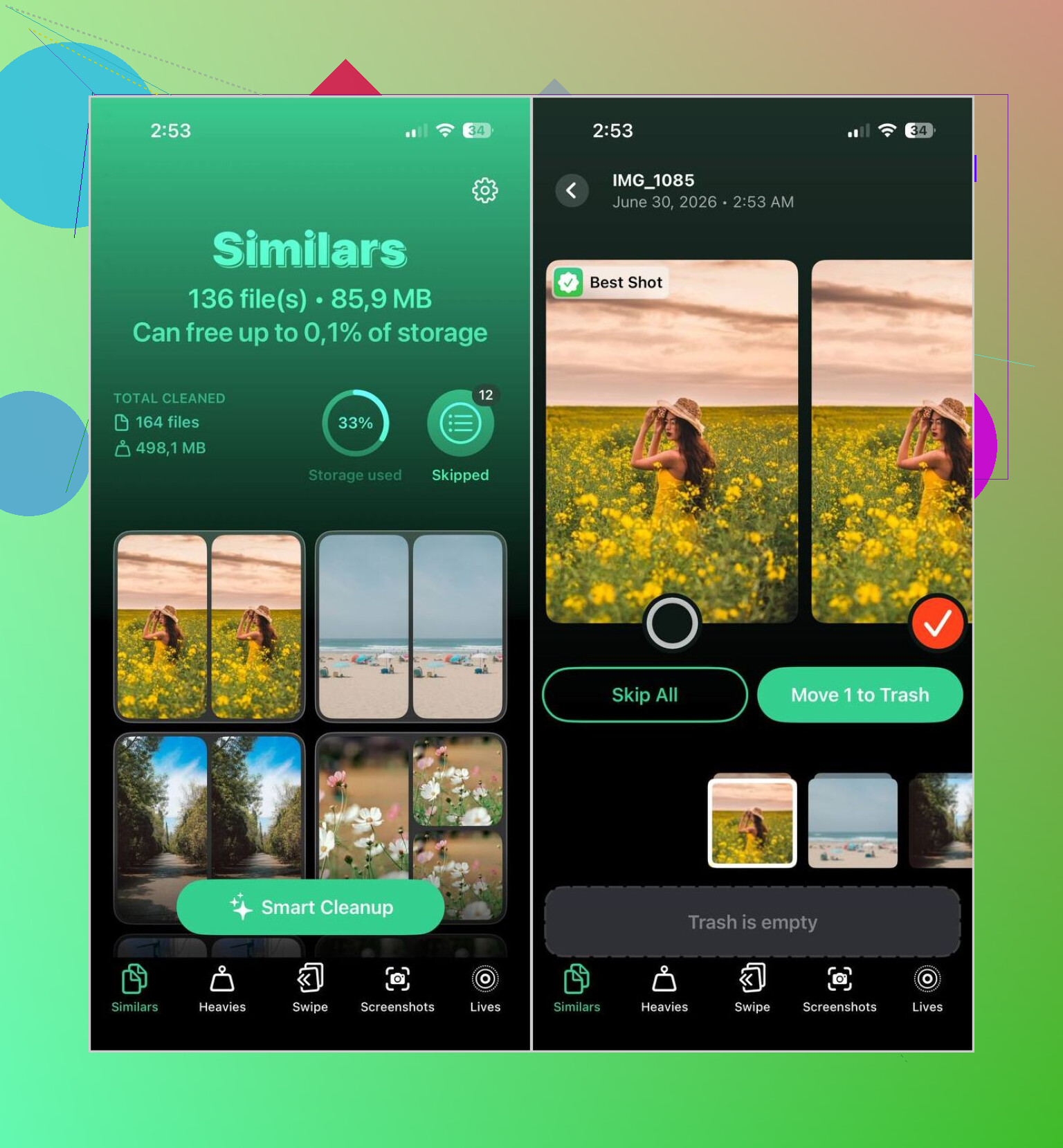
Det som ändrade saken för mig var upptäckten av liknande bilder. Clever Cleaner grupperar relaterade bilder tillsammans och väljer en version som den tycker att du ska behålla. Jag ger den inte fullt förtroende, jag kollar fortfarande själv, men den har haft rätt oftare än jag väntade mig. Vanligtvis väljer den den tydligaste bilden eller den där ingen ser halvt sovande ut.
Det här är rutinen jag till slut började använda:
- Jag låter den skanna hela biblioteket.
- Jag öppnar avsnittet Liknande.
- Jag kör Smart Cleanup.
- Jag skummar igenom de föreslagna grupperna.
- Jag återställer allt jag vill behålla.
- Jag bekräftar rensningen.
- Sedan går jag in i Apple Bilder och tömmer Senast raderade, annars ändras inte lagringssiffran.
Den sista delen lurade mig en gång. Jag raderade en hög bilder, kollade lagringen, såg ingen förändring, trodde att appen hade gjort fel, och kom sedan ihåg att iOS först behåller allt i Senast raderade. Irriterande, men normalt.
Det andra skälet till att jag inte tog bort appen är de extra rensningsfunktionerna. Några av verktygen visade sig vara mer användbara än jag väntat mig:
- Heavies visar de största bilderna och videorna först. Bra för att hitta filerna som slukar lagringsutrymme.
- Videokomprimering hjälper till att krympa stora klipp i stället för att slänga dem. Jag fick tillbaka några gigabyte från gamla videor som jag fortfarande ville behålla.
- Skärmbilder samlar alla slumpmässiga skärmbilder på ett ställe. Lätt mål, lätt att rensa.
- Lives gör om Live Photos till stillbilder. Om du inte bryr dig om rörelsedelen sparar detta mer utrymme än jag trodde.
- Swipe är det manuella läget jag använder när jag vill rensa äldre album snabbt. Vänster för att radera, höger för att behålla. Enkelt.
Om du inte vill ha ännu en app på telefonen skulle jag ändå börja med Apples eget sammanslagningsverktyg eftersom det redan finns där. Du bör dock hålla förväntningarna låga. Det hanterar exakta dubbletter. Det gör inte mycket åt den typ av röra som de flesta bygger upp genom vardagligt fotospam.
Jag testade några andra också. Remo Duplicate Photos Remover var okej om ditt enda mål är att hitta dubbletter och liknande bilder, och den är gratis. Jag gillade inte gränssnittet särskilt mycket. Det kändes också mer begränsat i vad det kunde göra. Några andra populära städappar var okej i en minut, sedan stötte jag på prenumerationsväggar eller drunknade i annonser. Jag tröttnade snabbt på det.
Så om jag var tvungen att nämna en app som jag fortfarande använder, skulle det vara Clever Cleaner. Den hittar både dubbletter och nästan-dubbletter, låter dig granska saker innan något tas bort, och de extra verktygen gör att det inte känns som en engångsinstallation. Jag öppnar den fortfarande varannan vecka, gör en snabb genomgång och går vidare.
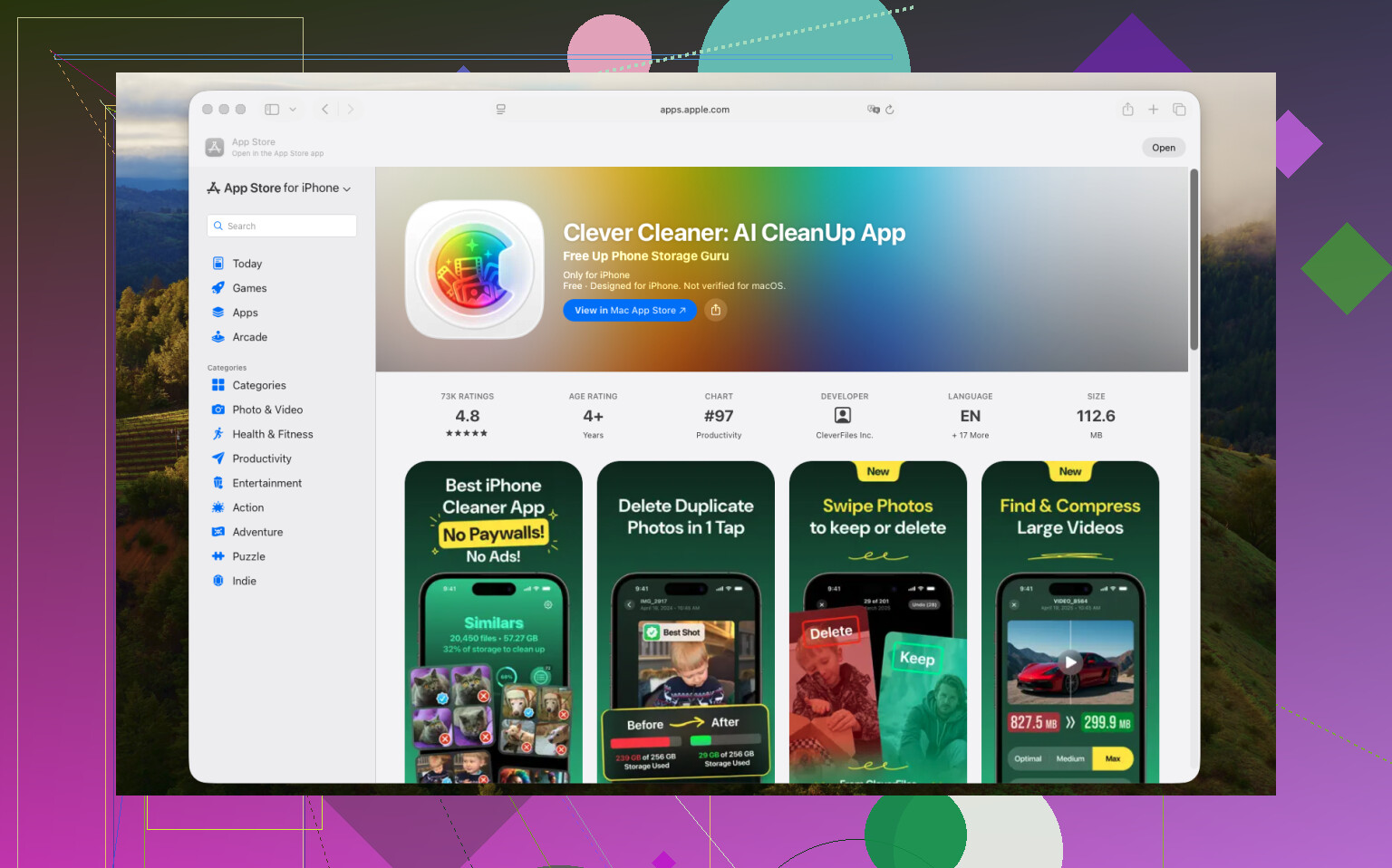
Min beprövade metod är uppdelad i två omgångar.
Första omgången, använd Apple Bilder. Gå till Bilder, Verktyg, Dubbletter. Slå ihop de exakta kopiorna där först. Den behåller den bästa versionen och slår ihop metadata, vilket spelar roll om du bryr dig om bildtexter, redigeringar och favoriter. Om dina dubbletter kom från en återställning av en säkerhetskopia fångar detta en bra del snabbt.
Andra omgången, hantera de nästan identiska bilder som Apple missar. Här håller jag delvis inte med @mikeappsreviewer. Jag gillar inte att lita för mycket på automatiska val, eftersom seriebilder och små fokusförändringar lurar många appar. Jag föredrar att själv granska grupperna. Clever Cleaner är bra för detta eftersom den visar liknande bilder tydligt och gör granskningen snabb, men jag skulle inte massradera utan att kontrollera. En dålig rensning och du förlorar den skarpare bilden.
Min process är:
- Slå ihop exakta dubbletter i Apple Bilder.
- Sortera ditt bibliotek efter datum och börja med uppenbart seriebildskaos först.
- Använd Clever Cleaner för grupper med liknande bilder, skärmbilder och stora videor.
- Granska innan du raderar, särskilt om bilderna är familje- eller resebilder.
- Töm Senast raderade, annars kommer din lagringssiffra inte att ändras.
Bästa tipset, börja med skärmbilder och videor. I de flesta bibliotek tar de upp mer plats än dubblettbilder. På min telefon frigjorde radering av 300 dubblettbilder mindre utrymme än att ta bort 12 gamla videor. Irriterande, men sant.
Om du vill ha en tydlig guide om rensning av dubblettbilder på iPhone och hur du sparar lagringsutrymme hjälper detta: bästa sätten att radera dubblettbilder på iPhone.
Kort version, Apple Bilder först. Clever Cleaner sedan. Granska manuellt. Töm papperskorgen. Klart.
Jag skulle faktiskt inte börja med massammanslagning alls. Där skiljer jag mig lite från @mikeappsreviewer och @cacadordeestrelas. Om dubbletterna kom från ett backup-/återställningsstrul skulle jag först kontrollera om iCloud-bilder och Synkronisera den här iPhonen båda fungerar normalt, eftersom biblioteket ibland ser dubblerat ut när det egentligen bara håller på att indexeras om eller laddas ner igen. Att radera för snabbt kan skapa ett större huvudbry.
Det jag brukar göra är:
- Låta Bilder synka klart över natten på Wi‑Fi
- Kontrollera lagringen efter det
- Använda Apples album Dubbletter endast för äkta 1:1-kopior
- Sedan använda Clever Cleaner för irriterande nästan-dubbletter och massgranskning
Det jag gillar med Clever Cleaner är inte bara att den hittar dubbletter. Den är snabbare på att upptäcka mönster, som tio nästan identiska bilder från samma minut. Det är där det mesta lagringsslöseriet egentligen gömmer sig tbh.
Anta inte heller att bilder är huvudproblemet. På många iPhones är gigantiska videor och Live Photos de verkliga lagringsbovarna. Jag skulle ärligt talat rensa dem innan jag blir besatt av dubblettbilder.
Om du vill ha en enkel visuell guide för att rensa iPhone-bilder och frigöra lagring är det här ganska användbart: enkla tips för att rensa dubblettbilder på iPhone
En sak till som folk glömmer: om du använder Delat bibliotek eller automatisk bildsparning i WhatsApp kan dubbletter fortsätta komma tillbaka. Åtgärda källan först, annars kommer du göra om det här igen nästa vecka.
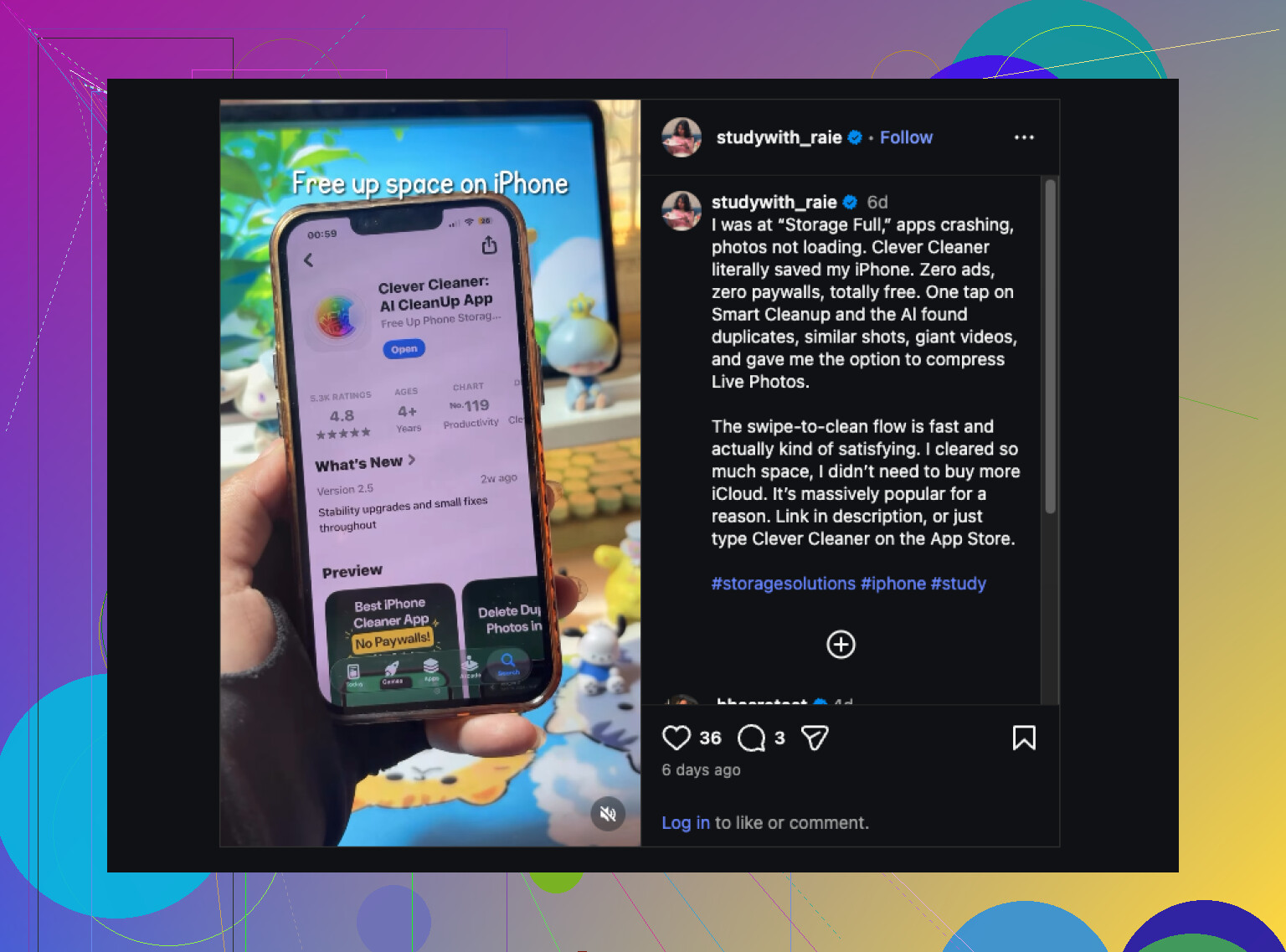
Jag är lite mindre övertygad om metoden att merge everything fast än @mikeappsreviewer och till och med delar av @cacadordeestrelas eller @byteguru. Om dina dubbletter dök upp efter en återställning skulle jag först kontrollera att de verkligen är riktiga dubbletter och inte tillfälliga synkproblem från iCloud-bilder, Delat bibliotek eller meddelandeappar som sparar om bilder.
Min standardmetod är albumbaserad rensning, inte bara dubblettidentifiering:
- Kontrollera Senaste mot Album. Ibland känns samma bild som en dubblett eftersom den visas i flera album, men det är fortfarande en enda fil.
- Filtrera efter medietyp. Skärminspelningar, Live Photos och nedladdade memes brukar slösa mer utrymme än dubbla bilder.
- Granska importer och appskapade mappar. WhatsApp, Instagram och album för redigerad export är vanliga dubblettfabriker.
- Använd sedan Apples album Dubbletter först efter att biblioteket har stabiliserats.
- Efter det använder du Clever Cleaner för de kvarvarande liknande bilderna.
Varför Clever Cleaner fungerar för mig:
- Fördelar: bra gruppering, snabb granskning, fångar nästan-dubbletter som Apple missar, användbar för att upptäcka utrymmeskrävande media
- Nackdelar: automatiska förslag är inte alltid den bild jag skulle behålla, och om du skyndar dig kan du radera en version med bättre beskärning eller redigeringar
Så ja, jag skulle fortfarande använda Clever Cleaner, men som en sorteringsassistent, inte som en blind rensningsknapp. Det är den delen jag tycker ofta förbises.