Meine iPhone-Fotos-App ist mit Duplikaten, Screenshots, unscharfen Aufnahmen und alten Bildern überladen, die ich nicht mehr brauche. Ich versuche, einen effizienten Workflow zum Bereinigen von iPhone-Fotos zu finden, der mir hilft, zu sortieren, zu löschen, Alben zu organisieren und Speicherplatz freizugeben, ohne versehentlich wichtige Bilder zu verlieren.
Mir ist letztes Jahr genau dasselbe passiert. Ich habe meine Kamerarolle immer wieder ignoriert, weil es sich wie eine riesige lästige Aufgabe angefühlt hat, und als ich mich schließlich darum gekümmert habe, lagen dort mehr als 20.000 Fotos und Videos. Es hat fast einen ganzen Samstag in Anspruch genommen.
Was geholfen hat, war die Erkenntnis, dass man eine iPhone-Fotomediathek nicht wirklich mit nur einem einzigen Ansatz aufräumen kann. Screenshots, Duplikate, alte Videos, Live Photos und zufällige verschwommene Aufnahmen brauchen alle eine etwas andere Behandlung.
Ich würde zuerst mit der Fotos-App anfangen, nur um die einfachen Sachen loszuwerden. Scrolle nicht von oben durch die ganze Mediathek. Geh stattdessen in die Alben. Screenshots sind normalerweise der einfachste Anfang, besonders wenn das Album Alle auswählen zulässt. Die Wischen-zum-Auswählen-Geste spart auch eine Menge Tippen, wenn du Stapel von Fotos löschst.
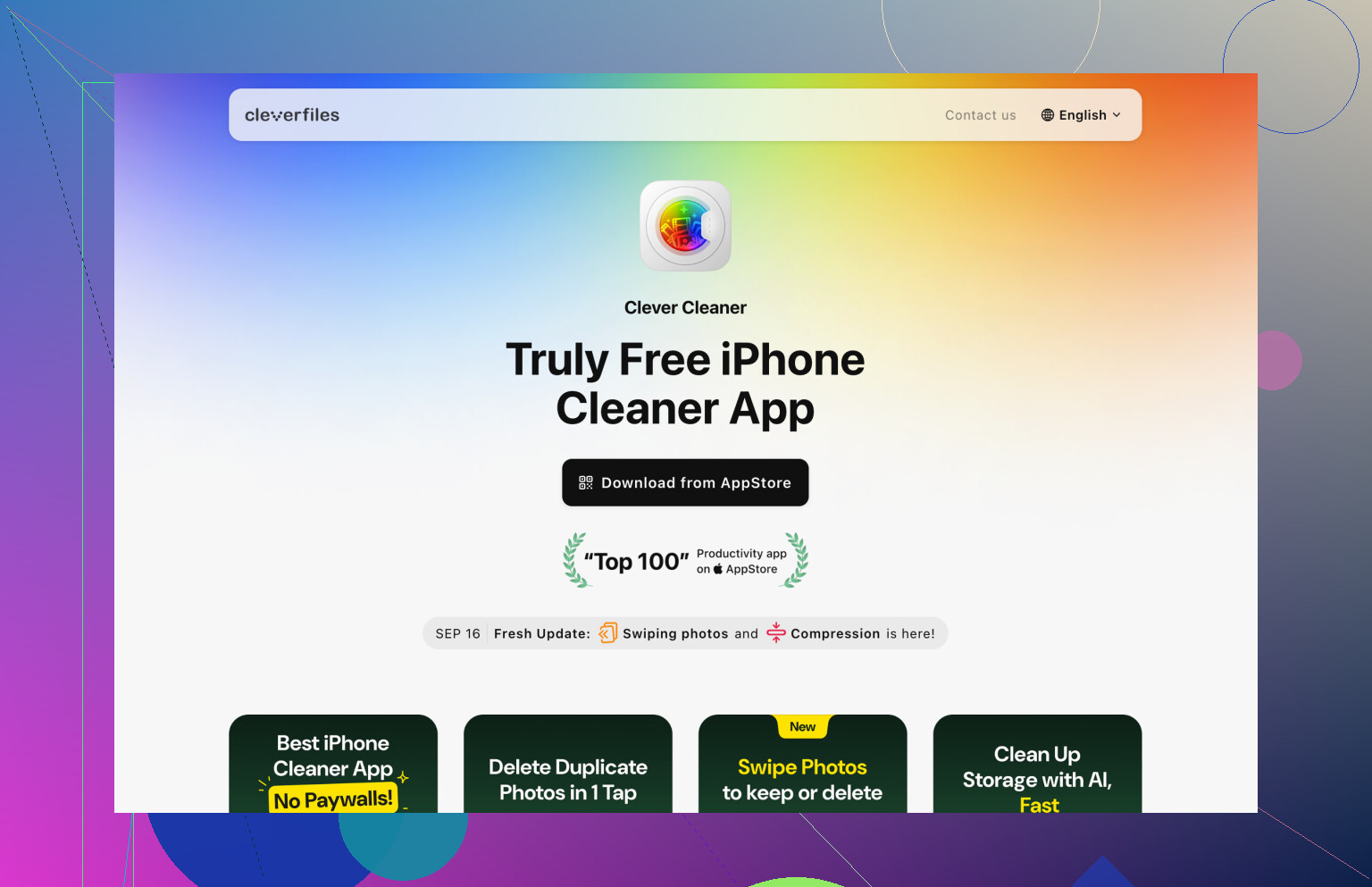
Das funktioniert gut bei offensichtlichem Müll, aber es wird schnell nervig, sobald man es mit ähnlichen Aufnahmen zu tun hat. Nach dem ersten manuellen Durchgang habe ich Clever Cleaner verwendet, und das war der Teil, der am meisten Zeit gespart hat.
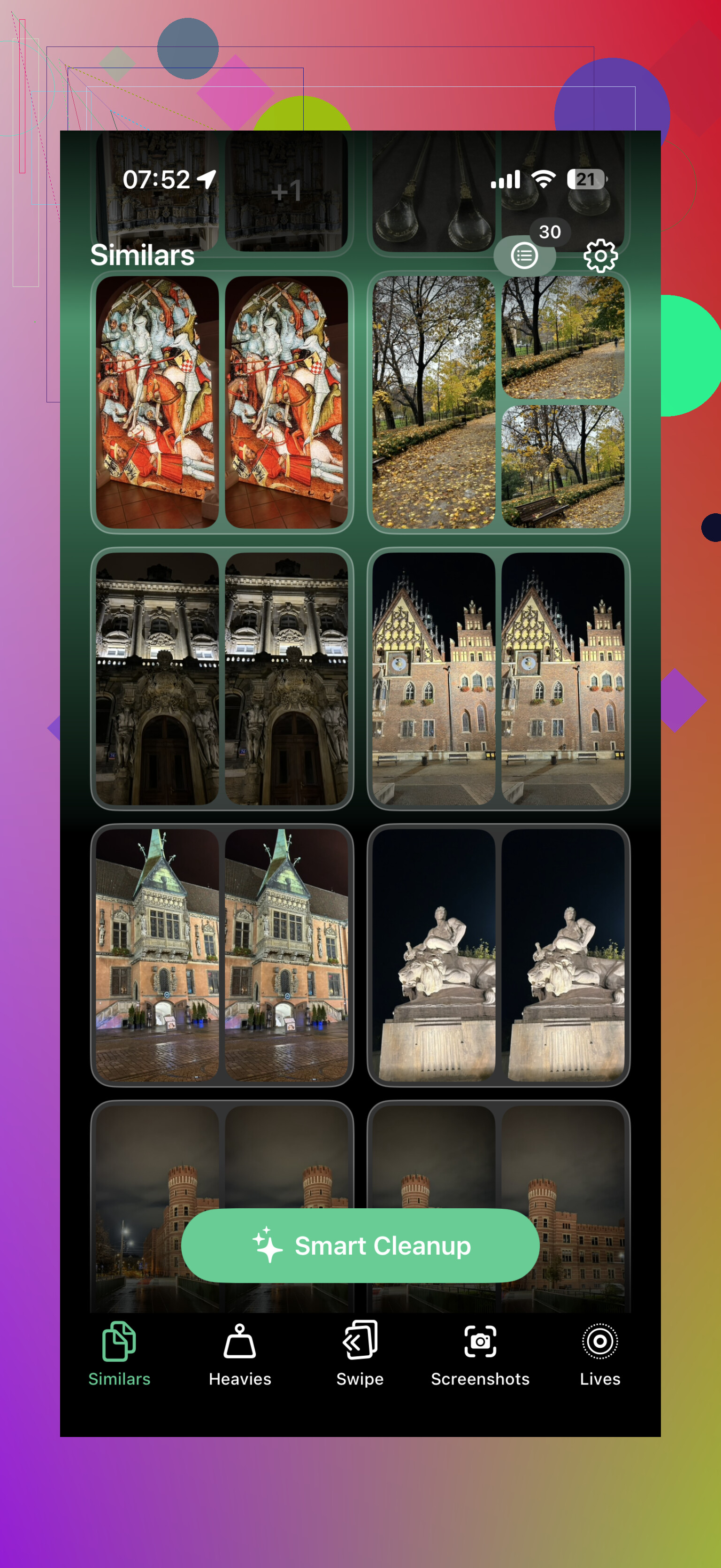
Das Nützliche daran ist, dass die Unordnung zuerst in Kategorien sortiert wird. Anstatt also Tausende einzelner Fotos nacheinander zu beurteilen, kannst du Gruppen ähnlicher Bilder, Duplikate, Screenshots, Live Photos und großer Videos prüfen. Ich habe es genutzt, um doppelte und nahezu identische Aufnahmen zu entfernen, alte Screenshots zu löschen, große Videos zu löschen, die mich nicht mehr interessiert haben, und einige Live Photos in Standbilder umzuwandeln, bei denen der Bewegungsteil keine Rolle spielte.
Vergiss auch Nicht kürzlich gelöscht. Diesen Teil übersehen viele. Gelöschte Fotos können dort noch eine Weile bleiben, also öffne Nicht kürzlich gelöscht, prüfe es einmal und leere es, wenn du tatsächlich Speicherplatz freigeben möchtest.
Wenn das hauptsächlich daran liegt, dass dein iCloud-Speicher voll ist, sei bei einer Sache vorsichtig: iCloud-Fotos ist eine synchronisierte Mediathek. Wenn du Fotos von deinem iPhone löschst, werden sie auch aus iCloud und von anderen Apple-Geräten entfernt, die denselben Apple-Account verwenden. Vielleicht ist genau das gewollt, aber das sollte einem nicht erst nach dem Löschen einer riesigen Menge auffallen.
Nach der großen Aufräumaktion habe ich aufgehört, es sich wieder so sehr anhäufen zu lassen. Jetzt sind es eher hier und da zehn Minuten, in denen ich neue Screenshots, verschwommene Fotos und doppelte Aufnahmen lösche. Das ist viel einfacher, als alles für eine einzige riesige Aufräumaktion später aufzusparen.
Ehrlich gesagt würde ich, wenn deine Mediathek schon bei Zehntausenden liegt, nicht versuchen, alles manuell zu machen. Die Fotos-App ist für die offensichtlichen Dinge in Ordnung, aber bei Duplikaten, ähnlichen Fotos, Screenshots, Live Photos und großen Videos macht Clever Cleaner die Arbeit deutlich weniger schmerzhaft.
Sichere ein Backup, bevor du anfängst, irgendetwas zu löschen. Der schnellste Workflow ist nutzlos, wenn dir später klar wird, dass ein schlechtes Foto die einzige Kopie eines Belegs, Dokuments oder eines Screenshots einer alten Nachricht war. Ich würde zuerst einen schnellen Export auf einen Mac, eine externe Festplatte oder zu Google Fotos machen und dann auf dem Handy nach Kategorien aufräumen. Für mich wäre die Reihenfolge: zuerst riesige Videos, dann Screenshots, danach Duplikate oder ähnliche Aufnahmen und zuletzt Alben. Alben dienen nur der Organisation, nicht dem Aufräumen, also verschwende keine Zeit damit, perfekte Ordner anzulegen, solange die Mediathek noch voller Müll ist. Clever Cleaner kann beim Durchgang mit Duplikaten oder ähnlichen Fotos helfen, aber ich würde trotzdem alles prüfen, bevor ich große Stapel bestätige. Der eigentliche Gewinn besteht darin, weniger Dinge mit mehr Sicherheit zu löschen, statt zu versuchen, die Kamerarolle in einer einzigen Sitzung makellos zu machen.
Fangen Sie nicht damit an, eine Menge Alben anzulegen und dann darin zu löschen, es sei denn, Sie verstehen, was Fotos dabei tut. Alben auf dem iPhone sind im Grunde Beschriftungen, keine separaten Ordner. Mit „Aus Album entfernen“ wird nur dieses Album aufgeräumt. Mit „Aus Mediathek löschen“ wird das eigentliche Foto überall gelöscht. Das verwirrt viele, wenn sie denken, sie würden Speicherplatz freimachen, obwohl sie in Wirklichkeit nur das Chaos umsortieren.
Ein sinnvollerer Ablauf ist, vom größten Effekt zur kleinsten Entscheidungsmüdigkeit zu arbeiten. Gehen Sie zuerst zu Einstellungen > Allgemein > iPhone-Speicher > Fotos und sehen Sie nach, was tatsächlich Platz belegt. Wenn Videos das Problem sind, kümmern Sie sich um die Videos. Wenn iCloud das Problem ist, überlegen Sie zweimal, bevor Sie massenhaft löschen, wie @mikeappsreviewer sagte, denn die Synchronisierung kann dazu führen, dass Ihre „Telefonbereinigung“ auch eine Cloud-Bereinigung wird.
Für das eigentliche Sortieren würde ich schnelle Durchgänge machen, nicht eine riesige Perfektionssitzung: Screenshots, Bildschirmaufnahmen, Downloads/gespeicherte Memes, dann Videos, dann Duplikate/ähnliche Aufnahmen. Verwenden Sie das integrierte Album „Duplikate“, falls es angezeigt wird, und nutzen Sie erst danach eine Bereinigungs-App wie Clever Cleaner für ähnliche Fotos, denn bei „ähnlich“ können Apps seltsame Entscheidungen treffen. Ich würde niemals einer App erlauben, automatisch zu löschen, ohne die behaltenen Bilder zu prüfen, besonders bei Dingen wie Belegen, Whiteboards, Dokumenten oder Fotos, die schlecht aussehen, aber die einzige Kopie bestimmter Informationen sind.
Hör auf, zu versuchen, die gesamte Kamerarolle aufzuräumen.
Am einfachsten brennt man aus, wenn man „Zuletzt“ öffnet und 8.000 winzige Entscheidungen in chronologischer Reihenfolge trifft. Ich würde es eher wie eine Triage behandeln. Entferne zuerst Dinge, von denen du weißt, dass sie langfristig keinen Wert haben, und kümmere dich erst später um Entscheidungen wie „Ist das ein gutes Foto?“. Diese dauern länger und sind nerviger.
Ich bin mit der Idee „Alle Screenshots auswählen“ leicht anderer Meinung, es sei denn, du weißt bereits, was dort drin ist. Screenshots sind meistens Müll, aber dort bewahren Menschen auch Bestätigungsnummern, Adressen, Quittungen, Rezepte, Seriennummern, Veranstaltungstickets und seltsame kleine Notizen auf, die sie nirgendwo sonst gespeichert haben. Meine Regel wäre: Suche oder überfliege Screenshots nach Jahr/Monat, lösche offensichtliche Memes und App-Bildschirme, aber verschiebe wichtige Informationen an einen besseren Ort, bevor du sie löschst. Ein Screenshot von einer Quittung sollte zu einem PDF, einer Notiz, einer Datei oder einem E-Mail-Anhang werden und nicht für immer in Fotos leben.
Ein Arbeitsablauf, den ich mag, basiert auf einfachen Kategorien:
- Lösche zuerst den großen Müll: lange Videos, Bildschirmaufnahmen, versehentliche Clips, fehlgeschlagene Downloads.
- Räume als Nächstes App-Müll auf: Screenshots, gespeicherte Social-Media-Bilder, Memes, zufällige Bilder aus Nachrichten.
- Kümmere dich danach um Duplikate und Serienbild-ähnliche Fotos.
- Erst dann organisiere Alben für Dinge, die du später tatsächlich wiederfinden willst.
Diese Reihenfolge ist wichtig, weil Alben das Chaos nicht beheben, wie @mikeappsreviewer sagte. Sie machen nur Teile des Chaos leichter sichtbar. Wenn du zwei Stunden damit verbringst, Alben zu erstellen, bevor du irgendetwas löschst, ist dein Speicherproblem im Grunde unverändert.
Für ähnliche Fotos würde ich zuerst den eingebauten Bereich „Duplikate“ verwenden, dann so etwas wie Clever Cleaner, wenn du viele fast identische Aufnahmen hast. Aber ich würde es als Sortierhilfe benutzen, nicht als Richter. Behalte das Foto, auf dem die Augen der Menschen offen sind, auf dem das Dokument lesbar ist oder auf dem das Kind/Haustier/die Person, die dir wichtig ist, tatsächlich im Bild ist. Das technisch „beste“ Bild ist nicht immer das, das du später haben möchtest.
Die fehlende Gewohnheit ist Pflege. Nach der großen Aufräumaktion lege eine simple wiederkehrende Routine fest: einmal pro Woche Fotos öffnen, während du fernsiehst, und die Screenshots und schlechten Wiederholungen dieser Woche löschen. Strebe keine perfekte Mediathek an. Strebe eine Mediathek an, in der der Müll nie sechs Monate alt wird.