Mein iPhone sagt, dass nicht genügend Speicherplatz vorhanden ist, um das neueste iOS-Update zu installieren, und ich habe Angst, Fotos, Apps oder Nachrichten zu löschen, die ich noch brauche. Ich habe bereits etwas Speicherplatz freigemacht, aber es reicht immer noch nicht. Was ist der sicherste Weg, mehr Speicherplatz für das Update zu bekommen, ohne wichtige Daten zu verlieren?
Dein iPhone sollte nicht bei 100 Prozent Speicherplatz stehen. Ich habe das auf die nervige Art gelernt. Selbst wenn du iOS nicht installierst, schreibt das Telefon weiterhin Protokolle, erstellt Caches, speichert temporäre Dateien, aktualisiert App-Daten und indiziert Dinge im Hintergrund neu. Wenn der Speicher komplett voll ist, geraten kleine Systemaufgaben durcheinander.
Updates machen es noch schlimmer. iOS braucht Platz, um das Paket herunterzuladen, zu entpacken, Dateien zu verschieben und dann die Installation abzuschließen. Nach meiner Erfahrung hast du mit 15GB bis 25GB freiem Speicher deutlich bessere Chancen.
Kurzfassung
Wenn dein iPhone sagt, dass nicht genug Platz für ein Update vorhanden ist, prüfe zuerst zwei Dinge: die Größe des Updates und deinen freien Speicherplatz. Dann beseitige zuerst die größten Speicherfresser. Wenn es immer noch nicht reicht, aktualisiere mit einem Mac oder Windows-PC. Als letzte Option sichere das Telefon, lösche es, installiere iOS neu und spiele dann dein Backup wieder ein.
- Prüfe die Update-Größe und deinen freien Speicherplatz
Ich würde hier anfangen, bevor du wahllos Dinge löschst.
- Öffne Einstellungen.
- Gehe zu Allgemein > Softwareupdate.
- Suche nach der Größe des Updates, falls iOS sie anzeigt.
- Gehe zurück zu Allgemein > iPhone-Speicher.
- Warte ein paar Sekunden, bis das Diagramm und die App-Liste geladen sind.
- Prüfe deinen verfügbaren Speicherplatz.
- Schau nach, welche Kategorien am meisten Speicher belegen.
Was viele übersehen: Die angezeigte Update-Größe ist nicht die gesamte Menge an Speicherplatz, die du brauchst. Wenn beim Download 15GB steht, reichen 15GB freier Speicher normalerweise nicht aus. Das Telefon braucht während der Installation zusätzlichen Arbeitsraum.
Verwende eine Bereinigungs-App für Fotos und Videos
Für die meisten Leute bringt die Fotomediathek am schnellsten freien Speicher. Ich habe schon manuell aufgeräumt. Das dauert ewig, und am Ende löschst du zehn Screenshots, während du ein 4,8GB großes Video von vor zwei Sommern ignorierst.
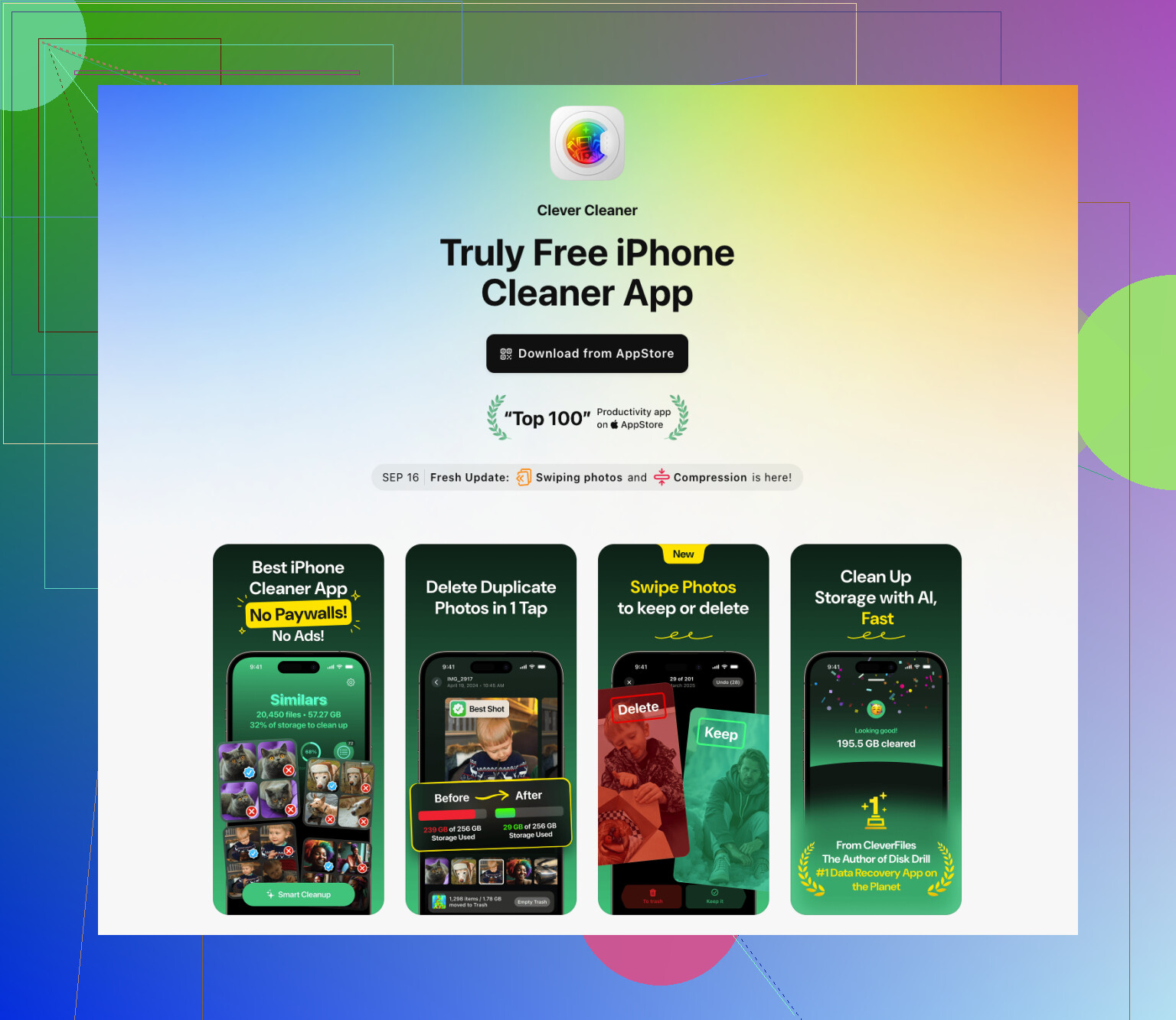
Ich würde für diesen Teil Clever Cleaner verwenden. Es ist schnell, kostenlos, und die grundlegenden Bereinigungstools sind nicht hinter einer Bezahlschranke versteckt, was seltener ist, als es sein sollte.
- Installiere die App und erlaube ihr, deine Mediathek zu scannen.
- Öffne Heavies, um die größten Videos und Mediendateien zu finden.
- Lösche, was du nicht brauchst.
- Öffne Similars und entferne doppelte oder fast doppelte Fotos.
- Falls nötig, prüfe auch die anderen Bereinigungsbereiche der App.
- Öffne dann Fotos > Zuletzt gelöscht.
- Tippe auf Alle löschen.
Der letzte Teil ist wichtiger, als viele denken. Solange du Zuletzt gelöscht nicht leerst, hält das iPhone den Speicherplatz noch 30 Tage lang belegt.
Lösche Apps, die du nicht benutzt
Wenn ich schnell Platz brauche, lösche ich Apps, anstatt sie auszulagern. Beim Auslagern bleiben App-Daten erhalten, und in vielen Fällen ist Dokumente & Daten der Teil, der den meisten Schaden anrichtet.
- Gehe zu Einstellungen > Allgemein > iPhone-Speicher.
- Scrolle durch die nach Größe sortierte App-Liste.
- Tippe auf die größten Apps, die du nicht benutzt.
- Wähle App löschen.
Du kannst sie später wieder installieren. Wenn die App deine Daten in der Cloud speichert, ist das normalerweise problemlos.
Prüfe die Dateien-App
Dieser Punkt wird oft ignoriert. Die Dateien-App wird zu einer Krimskrams-Schublade. Alte PDFs, zufällige ZIPs, heruntergeladene Videos, Formulare, Installer, doppelte Dokumente — all das liegt dort still herum.
- Öffne Dateien.
- Prüfe Auf meinem iPhone > Downloads.
- Lösche alte Dateien, die du nicht brauchst.
- Sieh dir andere Ordner unter Auf meinem iPhone an.
- Prüfe auch iCloud Drive, wenn du dort Dateien speicherst und aufräumen möchtest.
Lösche große Nachrichtenanhänge
Nachrichten speichert viel mehr Kram, als die meisten erwarten. Alte Videos, Fotounterhaltungen, GIFs, PDFs, Audioclips. Ich habe hier einmal ein paar Gigabyte freigemacht, ohne die Unterhaltungen selbst anzutasten.
- Öffne Einstellungen > Allgemein > iPhone-Speicher.
- Tippe auf Nachrichten.
- Öffne die Bereiche für Anhänge oder Dokumente.
- Wenn du Große Anhänge prüfen siehst, nutze es.
- Lösche die großen Dateien, die du nicht brauchst.
Das hilft, weil du den Chatverlauf behältst, aber die großen Anhänge loswirst.
Lösche Safari-Websitedaten
Der Safari-Cache rettet dich nicht, wenn du 20GB brauchst, aber am Rand hilft es trotzdem.
- Öffne Einstellungen.
- Gehe zu Apps > Safari.
- Tippe auf Verlauf und Websitedaten löschen.
- Bestätige.
Manchmal wird nur wenig frei, manchmal mehr, als du erwartest, wenn du es seit Ewigkeiten nicht gelöscht hast.
Wenn du immer noch nicht genug Speicherplatz hast
Irgendwann reicht Aufräumen nicht mehr aus. Zwei Umwege sind einen Versuch wert.
Verwende einen Mac oder PC
Das ist die sauberere Option. Schließe das iPhone an deinen Computer an und führe das Update dort aus.
Auf einem Mac verwendest du den Finder.
Unter Windows verwendest du iTunes.
Der Computer übernimmt mehr vom Download- und Entpackungsprozess, sodass das iPhone selbst weniger temporären Speicherplatz braucht. Ich würde trotzdem zuerst ein vollständiges Backup machen. Kein Grund zu zocken.
Sichern, löschen, aktualisieren, wiederherstellen
Das ist die radikale Option. Ich habe gesehen, dass es funktioniert, wenn ein Telefon zu voll war, um auf irgendeine andere Weise aktualisiert zu werden.
- Sichere dein iPhone.
- Lösche das Gerät.
- Richte es erneut ein.
- Installiere die neueste iOS-Version.
- Stelle dein Backup wieder her.
Es dauert länger. Es ist nerviger. Trotzdem: Wenn das Telefon randvoll ist und jede andere Methode scheitert, bringt das die Sache meist zum Abschluss.
Wenn dein iPhone sich immer noch nicht aktualisieren lässt, fang an, alles zu entfernen, was dir egal ist. Alte Videos, Offline-Downloads, riesige Apps, von denen du vergessen hast, dass es sie gibt, Nachrichtenmüll, Dateien in Downloads. Sei gnadenlos. Wenn du versuchst, ein großes iOS-Update durchzubekommen, zählt jedes Gigabyte.
Lösche nicht zuerst wahllos Dinge. Schütze zuerst deine Daten.
Mach es in dieser Reihenfolge.
-
Erstelle ein Backup.
Verwende iCloud-Backup oder ein Computer-Backup. Ein Computer-Backup ist besser, wenn dein iCloud-Speicher knapp ist. Aktiviere die verschlüsselte Sicherung, wenn du auch Passwörter und Gesundheitsdaten sichern möchtest. -
Aktiviere die Foto-Optimierung.
Einstellungen > Fotos > iPhone-Speicher optimieren.
Deine Fotos in voller Auflösung bleiben in iCloud. Kleinere Versionen bleiben auf dem iPhone. Das schafft oft viel Platz, ohne Bilder zu verlieren. Die Synchronisierung braucht allerdings Zeit, also schließe das Gerät an und nutze WLAN. -
Entferne heruntergeladene Medien, nicht die Originale.
Prüfe Spotify, Netflix, YouTube, Podcasts, Kindle. Offline-Downloads verbrauchen schnell viele GB. Das Löschen von Downloads entfernt nicht deine Kontodaten. Dasselbe gilt für Apple-Music-Downloads. -
Entferne alte iOS-Update-Dateien.
Manchmal liegt das fehlgeschlagene Update noch dort.
Einstellungen > Allgemein > iPhone-Speicher.
Suche in der Liste nach einer iOS-Update-Datei. Lösche sie und versuche es dann erneut. Das übersehen viele ständig. -
Nutze app-spezifische Bereinigung, bevor du Apps löschst.
Telegram, WhatsApp, TikTok, Instagram, Chrome, Safari, Google Maps speichern alle lokal Datenmüll. Öffne die App und lösche Cache oder Downloads innerhalb der App. Das ist sicherer, als die ganze App zu löschen, wenn du dir Sorgen um lokale Daten machst.
Ich bin mit @mikeappsreviewer beim zuerst Apps löschen leicht anderer Meinung. Bei manchen Apps sind lokale Daten der ganze Punkt. Bei einer Zeichen-App, einem Sprachrekorder oder einem Spielstand ohne Cloud-Synchronisierung geraten Menschen genau dadurch in Schwierigkeiten.
-
Prüfe Sprachmemos und GarageBand.
Diese sind heimliche Speicherfresser. Lange Aufnahmen und alte Audioprojekte summieren sich schnell. -
Wenn du Fotos aufräumen willst, nutze Clever Cleaner.
Konzentriere dich auf große Videos, doppelte Aufnahmen und Screenshots. Leere danach Zuletzt gelöscht. Hier übersehen viele die letzten paar GB.
Wenn du einen klaren Überblick möchtest, zeigt dieses vollständige Clever Cleaner Funktionsreview zur iPhone-Speicherbereinigung, was jedes Tool macht.
Der beste Weg mit geringem Risiko ist: Backup erstellen, Fotos optimieren, Offline-Downloads entfernen, alte Update-Dateien löschen, App-Caches leeren und dann über einen Computer aktualisieren, wenn dein iPhone immer noch zu voll ist. Dieser Weg schützt deine Daten besser.

Ich würde noch eine Sache hinzufügen, auf die sich weder @mikeappsreviewer noch @reveurdenuit wirklich genug konzentriert haben: Hör auf, winzige Cache-Bereinigungen zu jagen, wenn deine Systemdaten aufgebläht sind. Das Zeug kann seltsam aufgeblasen bleiben, und manchmal ist die schnellste sichere Lösung einfach, das iPhone neu zu starten, es anzuschließen und es über Nacht im WLAN zu lassen. iOS erledigt einiges an Aufräumarbeit, wenn es untätig ist. Klingt dumm, aber ich habe schon gesehen, dass auf diese Weise ein paar GB zurückkamen.
Wenn du außerdem iCloud-Nachrichten verwendest, kann das Umschalten von Nachrichten in iCloud helfen, Anhänge neu zu synchronisieren, statt dich dazu zu zwingen, Unterhaltungen manuell zu löschen. Dasselbe gilt für Mail. Die Apple Mail App kann alte Anhänge horten, besonders wenn du mehrere Postfächer dauerhaft synchronisiert hast. Das Entfernen und erneute Hinzufügen eines umfangreichen Mail-Accounts bereinigt manchmal den lokalen Mail-Speicher, ohne die eigentlichen E-Mails vom Server zu löschen. Irgendwie nervig, aber sicherer, als wahllos Dinge zu löschen.
In einem Punkt widerspreche ich @mikeappsreviewer leicht: Ich würde mich nicht zu sehr darauf versteifen, irgendeine exakte Zahl an freiem Speicher wie 15 GB bis 25 GB zu erreichen. Als hilfreiches Ziel, klar. Aber wenn du über Finder oder iTunes aktualisierst, kommst du manchmal auch mit weniger durch, weil der Computer mehr von der schweren Arbeit übernimmt.
Wenn Fotos das Hauptproblem sind, ist Clever Cleaner immer noch eine praktische Option, um riesige Videos und doppelte Bilder schnell zu finden. Aber bevor du irgendetwas löschst, prüfe, ob sich geteilte Alben, Serienbilder oder Bildschirmaufnahmen angesammelt haben. Die sind tückisch.
Und wenn du noch mehr risikoarme Ideen möchtest, um genug Platz freizumachen, ist dieser Leitfaden zu wie man iPhone Speicher-voll-Warnungen dauerhaft stoppt einen Blick wert.
Meine Reihenfolge wäre:
- Zuerst ein Backup
- Neu starten und das iPhone am Ladegerät/WLAN lassen
- Alte Mail-Downloads und Offline-Medien entfernen
- Prüfen, ob die Systemdaten sinken
- Mit einem Computer aktualisieren
Dieser Weg ist langweilig, aber langweilig ist die beste Methode, um Datenverlust zu vermeiden.
Eine Sache würde ich zu dem hinzufügen, was @reveurdenuit, @andarilhonoturno und @mikeappsreviewer behandelt haben: Prüfe, ob das Update bereits teilweise heruntergeladen wurde, aber festhängt. Manchmal reicht es nicht aus, die alte Update-Datei zu löschen, weil iOS auch temporäre Installationsreste behält, die erst nach einem erzwungenen Neustart verschwinden. Das würde ich versuchen, bevor du mehr persönliche Dinge löschst.
Außerdem bin ich mit dem Ansatz Lösche Apps frühzeitig leicht nicht einverstanden. Bei manchen Menschen enthalten App-Container nicht synchronisierte Dateien, Entwürfe, LUTs, Aufnahmen, Scans oder Spielstände. Sicherer ist es, Dinge ins Visier zu nehmen, die sich leicht erneut herunterladen lassen.
Meine Reihenfolge wäre:
- Das iPhone erzwingen neu starten.
- Es über Nacht im WLAN ans Ladegerät anschließen, damit iOS temporären Speicher bereinigen kann.
- Nur Offline-Inhalte löschen:
- Streaming-Downloads
- Offline-Bereiche in Karten
- Podcast-Folgen
- Mail-Anhänge
- Das Update über Finder oder iTunes über einen Computer installieren.
- Wenn Fotos das eigentliche Problem sind, verwende Clever Cleaner, um riesige Videos, Duplikate und Screenshots zu finden.
Vorteile von Clever Cleaner:
- schnelle visuelle Prüfung
- gut für große Videos und doppeltes Durcheinander
- einfacher als manuelles Durchsuchen von Fotos
Nachteile:
- du musst vor dem Löschen trotzdem alles prüfen
- weniger nützlich, wenn dein Speicherproblem bei Apps oder Systemdaten liegt
- jede Cleaner-App hängt von Berechtigungen für die Fotomediathek ab
Wichtigster Tipp: Lösche keine Fotos oder Nachrichten, bis du bestätigt hast, dass sie gesichert und wiederherstellbar sind. Der sicherste Speicherplatz zum Freimachen sind normalerweise heruntergeladene Medien, nicht Originale.