Ich bin aus dem Urlaub mit viel zu vielen Fotos auf meinem iPhone zurückgekommen, darunter Duplikate, unscharfe Aufnahmen und Screenshots. Ich möchte meine Kamerarolle schnell aufräumen, ohne etwas Wichtiges zu löschen. Was ist der einfachste Weg, mehrere iPhone-Fotos auf einmal auszuwählen und zu löschen?
Wenn du auf etwa 15.000 Fotos starrst, versuche nicht, sie durch einmaliges Antippen nach dem anderen aufzuräumen. Das ist die langsamste Art überhaupt, es zu machen, und es ist viel zu leicht, müde zu werden und entweder aufzugeben oder etwas zu löschen, das du eigentlich behalten wolltest.
Ich würde zuerst mit dem offensichtlichen Müll anfangen und mich danach um Duplikate und ähnliche Aufnahmen kümmern.
Beginnen Sie mit den integrierten Fotos-Filtern
Bleiben Sie in der Fotos-App nicht die ganze Zeit in der vollständigen Ansicht Alle Fotos. Ziehen Sie das Fotogitter mit zwei Fingern zusammen, damit Sie in die Ansicht Monate oder Jahre zurückkehren können. Die Ansicht Monate ist für das Aufräumen deutlich einfacher, weil Sie ganze Zeitabschnitte bearbeiten können, anstatt endlos durch einzelne Tage zu scrollen.
Tippen Sie dort auf Auswählen und streichen Sie über Gruppen von Fotos. Das ist viel schneller, als jedes einzelne anzutippen, besonders wenn Sie wissen, dass es eine bestimmte Reise, ein Ereignis oder einen alten Monat gibt, in dem Sie viel zu viele fast identische Bilder oder Videos aufgenommen haben.
Screenshots, Serienaufnahmen und Bildschirmaufnahmen löschen
Die einfachsten Erfolge findet man normalerweise unter Medientypen. Gehe zum Tab Sammlungen, scrolle nach unten zu Medientypen und prüfe Dinge wie Screenshots, Serienaufnahmen und Bildschirmaufnahmen.
Screenshots sind normalerweise der größte Übeltäter. Öffne dieses Album, tippe auf „Auswählen“ und verwende dann „Alle auswählen“, wenn du sie wirklich komplett entfernen möchtest. Das ist einer der wenigen Bereiche in Apple Fotos, in denen du tatsächlich eine echte Option Alle auswählen bekommst, daher ist es nützlich, um schnell viel unnötigen Ballast zu entfernen.
Verwenden Sie Clever Cleaner für ähnliche Fotos
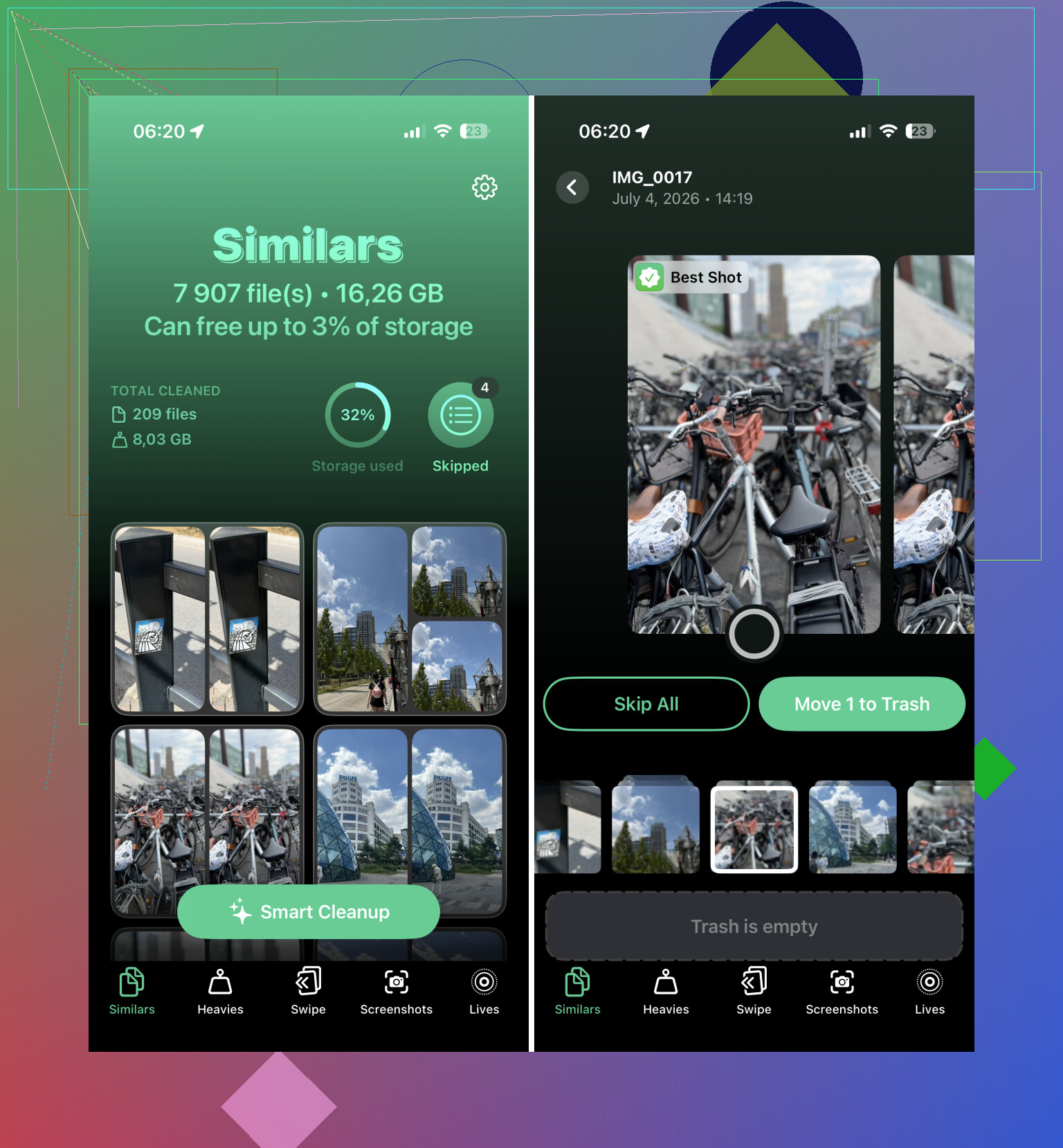
Wenn das Problem Duplikate oder zehn Versionen derselben Aufnahme sind, wird es schnell mühsam, das manuell zu erledigen. Dafür ist Clever Cleaner einen Blick wert. Viele Cleaner-Apps nerven mit Werbung oder Abonnements, aber diese ist kostenlos und erledigt ähnliche Fotos recht ordentlich.
Der nützliche Teil ist die Funktion Ähnliches. Sie gruppiert Fotos, die fast gleich sind, zum Beispiel fünf Versionen desselben Gruppenfotos, schlägt dann ein Bestes Foto vor und markiert die Extras. Sie überprüfen trotzdem alles vor dem Löschen, was wichtig ist, und verwenden dann Zum Löschen wischen, wenn Sie sicher sind.
Für riesige Aufräumarbeiten verwenden Sie einen Computer
Wenn Sie Tausende von Fotos löschen, ist ein Desktop-Browser in der Regel weniger mühsam, als alles auf Ihrem Smartphone zu erledigen.
Wenn sich Ihre Fotos in iCloud befinden, öffnen Sie iCloud.com auf einem Computer. Sie können mit der Umschalttaste auf der Tastatur große Bereiche auswählen, sie löschen und die Änderungen mit Ihrem iPhone synchronisieren lassen. Das ist viel einfacher zu steuern, als auf einem kleinen Bildschirm herumzuziehen.
Kürzlich gelöscht leeren, sonst bekommst du den Speicherplatz noch nicht zurück
Was viele übersehen: Das Löschen von Fotos gibt den Speicher nicht sofort frei. Sie werden zuerst in Kürzlich gelöscht verschoben. Du findest es weit unten im Tab Sammlungen unter Dienstprogramme.
Diese gelöschten Fotos können dort 30 Tage bleiben. Wenn du also sofort Speicherplatz brauchst, öffne Kürzlich gelöscht, tippe auf „Auswählen“ und wähle dann „Alle löschen“. Das ist der Schritt, der sie tatsächlich entfernt und den Speicherplatz zurückgibt.
Die Kurzfassung ist also: Räume zuerst Screenshots auf, nutze die Ansicht Monate für große Mengen alter Sachen und lass dann Clever Cleaner die ähnlich aussehenden Fotos übernehmen. Damit wird meist der größte Teil des Durcheinanders beseitigt, ohne dass du jedes einzelne Bild manuell durchgehen musst.
Wenn du iCloud-Fotos verwendest, betrachte jedes Löschen als ein Löschen von all deinen Apple-Geräten, nicht nur von dem Telefon in deiner Hand. Das ist der Fehler, auf den ich achten würde, bevor ich eine große Urlaubsbereinigung mache. Wenn dir die Fotos überhaupt wichtig sind, mach zuerst ein Backup, selbst wenn es nur darum geht, das gesamte Reiseziel-Album auf einen Computer oder eine externe Festplatte zu exportieren, bevor du mit dem Aussortieren beginnst.
Für die eigentliche Bereinigung würde ich von einem Album aus arbeiten statt aus der gesamten Mediathek. Suche nach dem Ortsnamen, dem Datumsbereich oder dem Reisemonat, wähle die Urlaubsfotos aus und lege sie in ein temporäres Album mit einem Namen wie „Urlaubsbereinigung“. Dann kannst du diese kleinere Auswahl durchsehen, ohne dich von jedem zufälligen Foto auf deinem Handy ablenken zu lassen. Lösche zuerst die offensichtlichen Fehlaufnahmen: versehentliche Aufnahmen aus der Hosentasche, unscharfe Essensfotos, Screenshots von Karten, Bordkarten, Quittungen und Fünf-Sekunden-Videos, die du dir nie ansehen wirst.
Ich stimme zu, Werkzeuge für ähnliche Aufnahmen zu verwenden, aber ich wäre vorsichtig mit der Wahl des „besten Fotos“ durch irgendeine App. Clever Cleaner oder Apples Duplikaterkennung können die Sache beschleunigen, aber lass die Entscheidung nicht bei Familienfotos, Gruppenaufnahmen oder irgendetwas treffen, bei dem die „beste“ Version vom Gesichtsausdruck einer Person abhängt. Nutze die App dafür, sie zu gruppieren, und triff dann die endgültige Entscheidung selbst. Die schnelle Methode ist für Müll in Ordnung. Bei Erinnerungen solltest du dir einen Moment Zeit nehmen, bevor du auf Löschen tippst.
Machen Sie einen Durchgang für das, was bleiben soll, bevor Sie einen Durchgang für den Müll machen. Öffnen Sie die Reise nach Datum oder Ort, tippen Sie bei allem, was Sie unbedingt behalten möchten, auf das Herz und gehen Sie dann zurück, um in Stapeln mit weniger Stress zu löschen. Die Album-Idee oben ist gut, aber ich würde die Denkweise umkehren: Schützen Sie zuerst die wichtigen Aufnahmen und gehen Sie dann den Rest aggressiv an. Suchen Sie danach in Fotos nach „Screenshots“, „Beleg“, „Karte“, „Ticket“ oder der Stadt der Reise und entfernen Sie den offensichtlichen Müll. Bei Duplikaten können Clever Cleaner oder Apples Bereich Duplikate helfen, aber vertrauen Sie keiner App bei Gruppenfotos, bei denen der halbe Unterschied nur darin besteht, dass jemand blinzelt. Leeren Sie außerdem Nicht zuletzt gelöscht nicht noch am selben Tag, es sei denn, Sie brauchen wirklich sofort Speicherplatz. Lassen Sie es ein paar Tage ruhen, damit Sie alles retten können, dessen Löschung Sie bereuen.
Ein Bereinigungsalbum kann dich täuschen, weil das Entfernen eines Fotos aus diesem Album nicht dasselbe ist wie das Löschen aus der Mediathek. Wenn du die Methode mit dem temporären Album verwendest, stelle sicher, dass du tatsächlich die Papierkorb-/Löschoption auswählst, wenn etwas wirklich weg soll. Mit Aus Album entfernen verschwindet es nur aus dieser Bereinigungsansicht, und dann wunderst du dich, warum sich dein Speicherplatz kaum verändert hat.
Der Geschwindigkeit halber würde ich zuerst den größten Müll angehen, bevor ich mich um den hübschesten Müll kümmere. Urlaubsvideos, misslungene Panoramen, Live Photos und versehentlich aufgenommene Zeitlupenclips fressen in der Regel viel mehr Speicherplatz als ein Haufen unscharfer Standfotos. Geh in die Alben nach Medientyp und prüfe zuerst Videos, Zeitlupe, Panoramen und Live Photos. Das Löschen von drei schlechten 4K-Clips kann mehr Speicherplatz sparen als das Löschen von 200 mittelmäßigen Fotos.
Danach nutze in Fotos den Trick mit der Ziehauswahl für offensichtliche Serien schlechter Aufnahmen und verwende Clever Cleaner oder Apples Duplikat-Tool nur für das Problem dasselbe Foto 12 Mal. Ich würde keiner Cleaner-App die endgültige Entscheidung bei Personenfotos überlassen, aber sie ist nützlich, um das Chaos in Gruppen zu sammeln, damit du nicht die ganze Reise manuell durchsuchen musst. Und wenn du nervös bist, markiere zuerst die Bilder, die du behalten willst, als Favoriten und lösche dann alles andere in kleineren Chargen, statt eine einzige riesige Löschaktion zu machen.