Mein iPhone hat fast keinen Speicher mehr und alles wird langsamer. Ich habe bereits einige Apps und Fotos gelöscht, aber die Systemdaten und andere versteckte Dateien belegen immer noch viel Platz. Was sind die effektivsten und sichersten Methoden, um Speicher auf einem iPhone freizugeben, ohne wichtige Daten wie Nachrichten, Fotos und App-Einstellungen zu verlieren?
iOS Speicher ist ein Durcheinander, deshalb ist hier, was normalerweise am schnellsten hilft, wenn Systemdaten riesig werden.
-
Prüfe, was den Speicher frisst
- Öffne Einstellungen > Allgemein > iPhone-Speicher.
- Warte einen Moment, bis alles geladen ist.
- Merke dir große Brocken wie Nachrichten, Fotos, WhatsApp, Spotify usw.
-
App-Caches leeren, ohne die App zu löschen
Viele Apps halten riesige versteckte Caches.
Das machst du pro App.- Gehe zu Einstellungen > Allgemein > iPhone-Speicher.
- Tippe jede große App an.
- Wähle „App auslagern“ statt Löschen.
Das entfernt die App und ihren Cache, behält Dokumente und Daten. - Tippe das App-Symbol auf dem Home-Bildschirm, um sie neu zu installieren.
Apps wie TikTok, Instagram, Facebook, Reddit, Spotify und YouTube verlieren so oft hunderte MB bis mehrere GB.
-
Nachrichten und Anhänge aufräumen
Nachrichten können sowohl unter „Systemdaten“ als auch „Nachrichten“ liegen.- Einstellungen > Nachrichten > Nachrichten behalten > auf 1 Jahr oder 30 Tage stellen.
- Einstellungen > Allgemein > iPhone-Speicher > Nachrichten.
- In „Fotos“, „Videos“, „GIFs und Sticker“, „Sonstiges“ gehen.
- Große Konversationen und riesige Videos löschen.
Damit habe ich auf manchen Handys 5 bis 15 GB freibekommen.
-
Safari „Sonstiger“ Speicher leeren
Safari-Cache bläht Systemdaten oft stark auf.- Einstellungen > Safari.
- „Verlauf und Websitedaten löschen“ tippen.
- Nach unten scrollen > Erweitert > Websitedaten > Alle Websitedaten entfernen.
Dadurch wirst du bei manchen Seiten abgemeldet, bekommst aber Speicher zurück.
-
Große Fotos und Videos auslagern
- Einstellungen > Fotos.
- „iCloud-Fotos“ aktivieren.
- „iPhone-Speicher optimieren“ wählen.
Deine Originale wandern in iCloud, das iPhone behält kleinere Versionen.
Auf 128-GB-Geräten kann das 10+ GB sparen, wenn deine Mediathek riesig ist.
Wenn du kein iCloud willst, verschiebe große Videos auf einen Computer oder ein externes Laufwerk, dann lösche sie vom Handy und aus „Zuletzt gelöscht“.
-
„Zuletzt gelöscht“ leeren
- Fotos öffnen.
- Zu Alben > Zuletzt gelöscht.
- Alles löschen.
Dasselbe in der Dateien-App, wenn du iCloud Drive oder Auf meinem iPhone nutzt.
-
WhatsApp, Telegram & Co aufräumen
Chat-Apps verstecken jede Menge Daten.
WhatsApp- Einstellungen in WhatsApp > Speicher und Daten > Speicher verwalten.
- Große Videos und Gruppen löschen.
Telegram - Einstellungen > Daten und Speicher > Speicher verwenden.
- „Medien behalten“ auf einen niedrigen Wert stellen, Cache leeren.
-
Systemdaten mit einem „Refresh“ schrumpfen
Systemdaten kannst du nicht direkt antippen, aber iOS zum Aufräumen zwingen.
Probiere diese Reihenfolge.- Erzwinge einen Neustart deines iPhones.
Für Face ID Modelle
Lauter, Leiser, dann Power gedrückt halten, bis das Logo erscheint. - Nach dem Neustart ans Ladegerät hängen und mit WLAN verbinden, 20 bis 30 Minuten warten.
- iPhone-Speicher erneut prüfen.
Wenn Systemdaten riesig bleiben, hilft ein härterer Schritt: - Einstellungen > Allgemein > iPhone übertragen/zurücksetzen > Zurücksetzen > Alle Einstellungen zurücksetzen.
Das löscht keine Daten, setzt aber WLAN, Layout usw. zurück.
- Erzwinge einen Neustart deines iPhones.
-
Wenn der Speicher immer noch knapp ist: radikaler Schritt mit Backup und Wiederherstellung
Das schrumpft Systemdaten oft am stärksten.- Vollständiges iCloud-Backup oder Finder / iTunes Backup machen.
- Einstellungen > Allgemein > iPhone übertragen/zurücksetzen > Alle Inhalte & Einstellungen löschen.
- iPhone neu einrichten und aus dem Backup wiederherstellen.
Ich habe gesehen, dass Systemdaten auf älteren Geräten von 25 GB auf 5 GB gefallen sind.
-
App nutzen, um „Müll finden und löschen“ zu beschleunigen
Wenn du Unmengen Fotos, Duplikate, ähnliche Aufnahmen und große Dateien überall verteilt hast, ist das von Hand sehr mühsam.
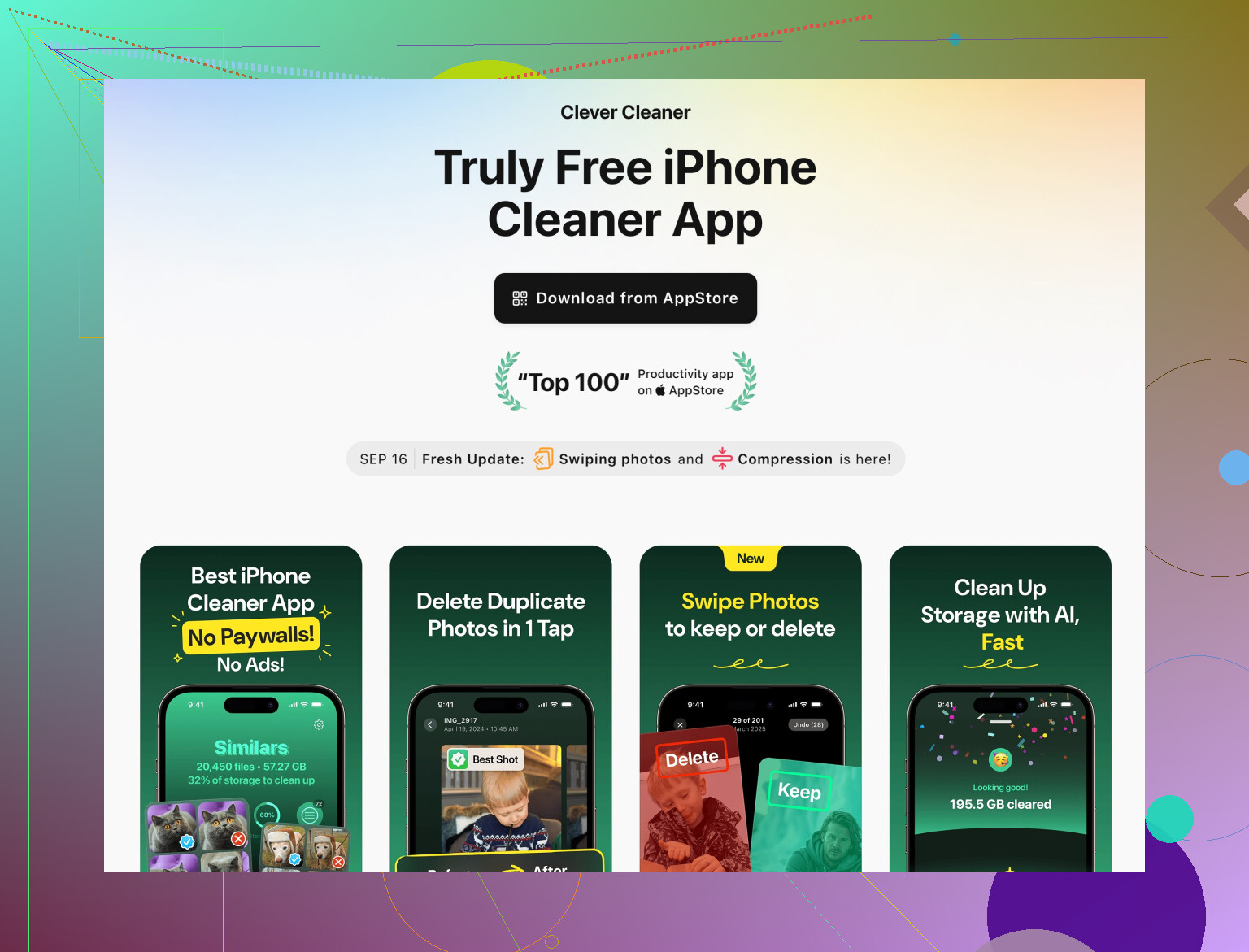
Eine Option ist Clever Cleaner App für iPhone. Sie hilft dir:
• Doppelte Fotos und ähnliche Aufnahmen schnell zu finden.
• Große Videos zu entfernen, die du nicht brauchst.
• Temporäre Junk-Dateien zu löschen und den Speicher zu organisieren.
• Inhalte nach Größe zu sortieren, damit du zuerst die größten Brocken loswirst.
Du kannst sie dir hier ansehen:
iPhone Speicher mit Clever Cleaner App freigeben
Auf Handys voller zufälliger Screenshots und Serienfotos spart das viel Zeit.
- Kurze Checkliste für die schnellsten Erfolge
• Safari-Daten löschen.
• Aufgeblähte Apps auslagern, dann neu installieren.
• Nachrichten-Anhänge aufräumen.
• WhatsApp oder deine Haupt-Chat-App säubern.
• „iPhone-Speicher optimieren“ für Fotos aktivieren.
• „Zuletzt gelöscht“ leeren.
Wenn du das der Reihe nach machst, sollten Systemdaten und insgesamt belegter Speicher deutlich sinken, ohne dass es allzu weh tut.
Ein paar zusätzliche Tricks, die gut zu dem passen, was @mike34 schon erklärt hat, ohne die gleiche Checkliste zu wiederholen.
1. iCloud‑„Geister“speicher bändigen (Fotos, Nachrichten, iCloud Drive)
Manchmal wirkt „Systemdaten“ riesig, obwohl es eigentlich nur Sync‑ und Cache‑Daten von iCloud sind:
-
Gehe zu Einstellungen > [dein Name] > iCloud > iCloud Drive
- Schalte es vorübergehend Aus, wähle Auf meinem iPhone behalten, warte etwas und schalte es dann wieder Ein.
- Oft zwingt das iOS dazu, temporäre Dateien zu löschen und neu zu indizieren, wodurch „Systemdaten“ um ein paar GB schrumpfen.
-
Wenn du Nachrichten in iCloud verwendest
- Einstellungen > [dein Name] > iCloud > Alle anzeigen > Nachrichten
- Schau dir dort die Speicheraufteilung an und lösche große alte Unterhaltungen hier statt nur in der normalen Nachrichten‑Ansicht. Das befreit manchmal „Systemdaten“, die der normale Nachrichten‑Löschvorgang nicht anfasst.
2. Alte Systemprotokolle und Analysedaten angreifen, die still Platz fressen
Du siehst sie nicht in der normalen Liste, aber du kannst reduzieren, was sich ansammelt:
- Einstellungen > Datenschutz & Sicherheit > Analyse & Verbesserungen
- iPhone Analyse teilen, iCloud Analyse teilen usw. ausschalten.
- Lass das iPhone dann über Nacht am Strom; iOS entsorgt meist alte Analysedaten von selbst, sobald nicht mehr so viele neue erzeugt werden.
Das bringt dir nicht sofort 20 GB zurück, verhindert aber, dass Systemdaten wieder aufblähen.
3. Deutlicher härter mit Mail und Anhängen umgehen
Mail kann teilweise unter „Mail“ und teilweise unter „Systemdaten“ landen, besonders mit großen Anhängen und mehreren Konten.
- Einstellungen > Mail > Accounts
- Entferne vorübergehend alte oder ungenutzte Konten (altes Arbeits‑Mail, Schulaccount usw.).
- Starte das iPhone nach dem Entfernen neu und prüfe den Speicher wieder.
- Füge nur die Konten wieder hinzu, die du wirklich brauchst.
Wenn du die Gmail‑ oder Outlook‑App statt Apple Mail nutzt, deaktiviere Mail für diese Konten unter Einstellungen > Mail > Accounts, damit die eingebaute Mail‑App nicht alles doppelt speichert.
4. Die schlimmsten Speicherfresser nicht immer nur „auslagern“, sondern wirklich löschen
Kleine Meinungsverschiedenheit mit @mike34: Auslagern ist für viele Apps super, aber bei manchen aufgeblähten Apps (etwa Social‑Apps und Spiele mit eigenen Caches) habe ich öfter Folgendes gesehen:
- Auslagern → neu installieren → der Speicher füllt sich schneller wieder, weil aus der Cloud wieder massenhaft Daten/Einstellungen nachgeladen werden.
Bei solchen Apps würde ich:
- Zu Einstellungen > Allgemein > iPhone Speicher > [App] gehen
- App löschen tippen (nicht auslagern)
- Das iPhone neu starten
- App neu installieren und frisch anmelden
Du verlierst App‑Einstellungen, aber auch jahrelangen Datenmüll. Lohnt sich bei Apps mit 3–10 GB.
5. Mit der Dateien‑App nach „unsichtbar“ großen Sachen suchen
Viele vergessen, dass Editoren, Downloads und Drittanbieter‑Apps Daten in „Dateien“ ablegen:
- Öffne Dateien > Auf meinem iPhone
- Ordne Ordner und Dateien, wo möglich, nach Größe.
- Lösche:
- Alte Offline‑Karten
- Videobearbeitungen, exportierte Clips, Projektordner
- Unvollständige Downloads
Prüfe auch Dateien > iCloud Drive auf alte iMovie‑/LumaFusion‑/Dokument‑Backups, die du lokal nicht brauchst. Lange tippen, Download entfernen wählen, um sie in iCloud zu behalten, aber lokalen Speicher freizugeben.
6. „Systemdaten“‑Spitze glätten, ohne komplett zu löschen
Wenn du fast voll bist und Systemdaten absurd groß sind (20–40 GB), du aber keinen kompletten Reset willst:
- Sorge dafür, dass du mindestens 5–8 GB frei hast, nachdem du Fotos/Apps so gut wie möglich aufgeräumt hast.
- Schließe das iPhone an einen Mac oder PC mit Finder/iTunes an.
- Mache ein verschlüsseltes Backup auf den Computer.
- Ohne zu löschen: einmal synchronisieren, dann trennen und einen erzwungenen Neustart machen.
Erstaunlich oft entscheidet iOS nach einem lokalen verschlüsselten Backup, dass alte Logs und Caches weg können, und „Systemdaten“ schrumpfen spürbar, ohne „Alle Inhalte & Einstellungen löschen“. Nicht so wirksam wie der Komplettreset, aber deutlich weniger Aufwand.
7. Zukünftiges Wieder‑Aufblähen verhindern
Wenn du wieder Platz geschaffen hast, behalte ein paar Gewohnheiten bei:
- In Einstellungen > App Store
- Automatische Video‑Autoplay und In‑App‑Inhaltsdownloads Ausschalten.
- In großen Apps, die Medien synchronisieren (Spotify, Netflix usw.)
- Downloadqualität auf Normal oder Niedrig stellen
- Offline‑Downloads auf das beschränken, was du wirklich nutzt.
Sonst putzt du heute und stehst in zwei Wochen wieder im gleichen Chaos.
8. Wenn dich manuelles Aufräumen in den Wahnsinn treibt
Wenn deine Fotomediathek ein völliges Durcheinander ist und du nicht 20.000 Screenshots und fast identische Selfies durchklicken willst, ist eine Cleaner‑App ehrlich gesagt viel schneller als alles von Hand.
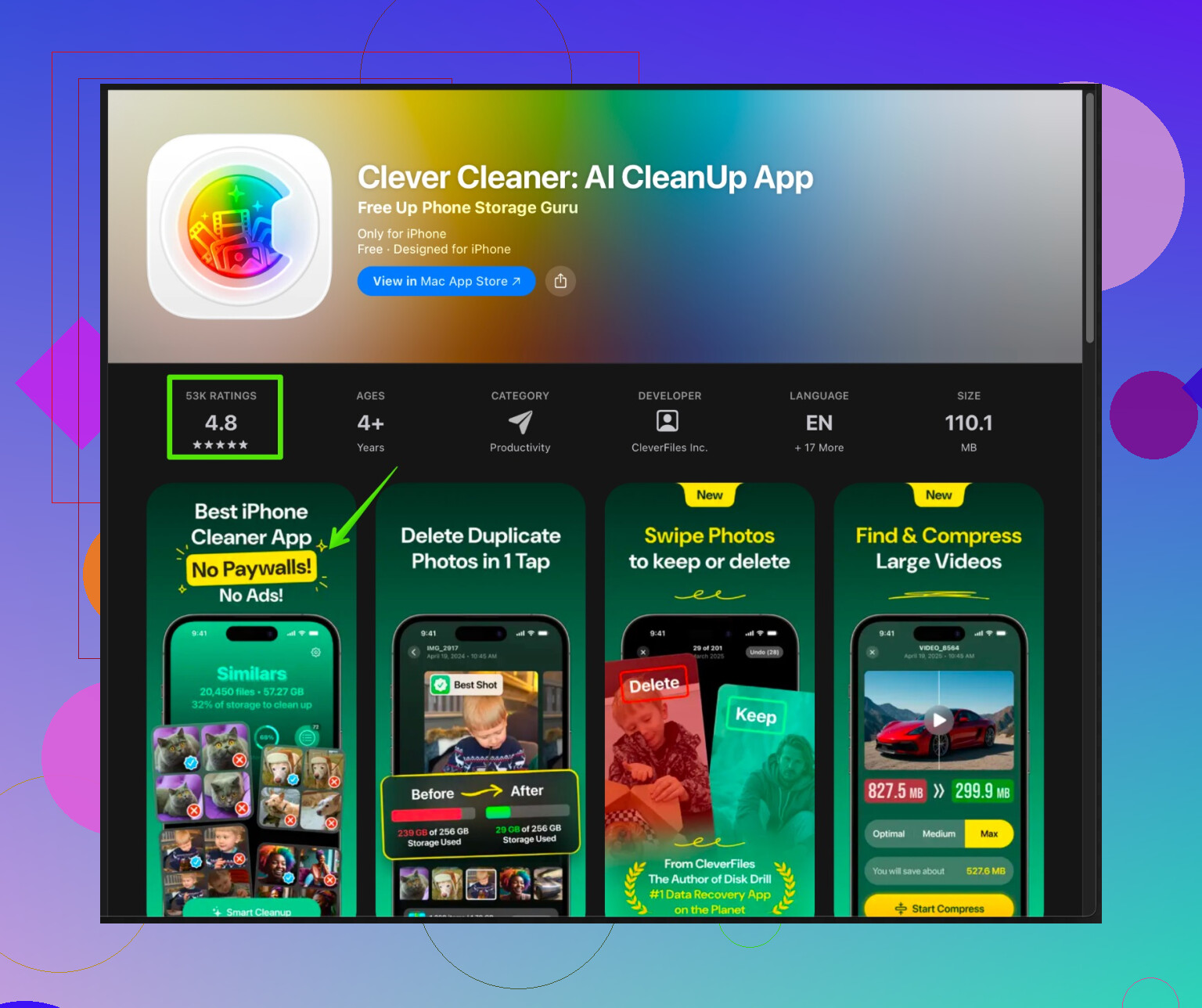
Eine gute Option ist die Clever Cleaner App, die genau für das „mein iPhone erstickt“‑Szenario gebaut ist. Sie ermöglicht dir:
- Nach doppelten und ähnlichen Fotos zu scannen
- Riesige Videos sichtbar zu machen, die du vergessen hast
- Temporäre Junkdateien zu entfernen
- Alles nach Größe zu sortieren, damit du zuerst die größten Speicherfresser loswirst
Wenn du schnell sehen willst, was den Speicher verstopft, und mit ein paar Tipps mehrere GB freischaufeln möchtest, schau dir
iPhone Speicher mit Clever Cleaner App freigeben an.
Wenn du deine aktuelle Speicheraufteilung aus Einstellungen > Allgemein > iPhone Speicher postest (Top‑5‑Einträge und Größe der „Systemdaten“), können andere viel gezielter sagen, wo du am meisten herausholen kannst, statt nur zu raten.