Mein USB-Stick ließ sich plötzlich nicht mehr öffnen, und jetzt sagt mein Computer, dass er formatiert werden muss, bevor ich ihn verwenden kann. Darauf befinden sich wichtige Fotos und Arbeitsdateien, die ich nicht gesichert habe, daher versuche ich, die Daten wiederherzustellen, bevor ich den beschädigten USB-Stick formatiere. Ich brauche Ratschläge zu den sichersten Schritten und Tools zur Dateiwiederherstellung, die ich verwenden kann, ohne alles noch schlimmer zu machen.
Was ich mit einem beschädigten USB-Laufwerk tun würde
Stürzen Sie sich nicht sofort darauf, es zu reparieren.
Ich habe erlebt, wie Leute den Stick formatieren, CHKDSK ausführen, auf jede Reparaturaufforderung klicken, die Windows anzeigt, und sich dann wundern, warum die Wiederherstellung schwieriger geworden ist. Wenn Ihre Dateien wichtig sind, ist die Reihenfolge wichtiger als das Tool.
Zuerst wiederherstellen. Danach reparieren.
Wenn Sie neue Daten auf den USB-Stick schreiben, sein Dateisystem reparieren oder Windows die Dinge zu früh neu anordnen lassen, könnten Sie Teile verlieren, die eine Wiederherstellungssoftware gefunden hätte.
Prüfen, was Windows erkennt
Ich würde mit der Datenträgerverwaltung unter Windows anfangen und auf drei einfache Dinge achten:
- Wird der USB-Stick überhaupt angezeigt
- Sieht die Größe korrekt aus
- Wird er als RAW, nicht zugeordnet oder mit einem normalen Dateisystem angezeigt
Wenn das Laufwerk erscheint und die Kapazität richtig aussieht, würde ich das als ein ordentliches Zeichen werten. Keine Garantie, aber immerhin. Normalerweise sind das die Fälle, in denen Sie eine faire Chance haben, es selbst zu schaffen.
Wenn eines davon passiert, wäre ich vorsichtiger:
- wird nirgends angezeigt
- trennt die Verbindung alle paar Sekunden
- meldet die falsche Größe
- wird schnell heiß
Das deutet eher auf ein Hardwareproblem hin.
Probieren Sie außerdem einen anderen USB-Anschluss aus. Dann versuchen Sie es an einem anderen Computer. Ich mache das früh, weil das Problem manchmal banal ist: ein schlechter Anschluss, ein instabiler Treiber, ein seltsames PC-Problem. Wenn dasselbe Verhalten dem Laufwerk überallhin folgt, ist höchstwahrscheinlich das Laufwerk das Problem.
Reparieren Sie es noch nicht
Dieser Teil bringt viele durcheinander.
Lassen Sie Folgendes vorerst aus:
- Formatieren
- CHKDSK
- Windows-Reparaturaufforderungen
- irgendetwas Neues auf dem USB-Stick speichern
Diese Schritte machen das Laufwerk manchmal wieder lesbar. Manchmal schreiben sie aber auch genug Struktur um, um die Wiederherstellung zu erschweren. Wenn Ihre Dateien Vorrang haben, warten Sie damit.
Wenn der USB-Stick erkannt wird, scannen Sie nach Dateien, bevor Sie irgendetwas reparieren
Wenn das Laufwerk noch angezeigt wird, würde ich zuerst zu einer Wiederherstellungssoftware greifen, bevor ich das Dateisystem anfasse.
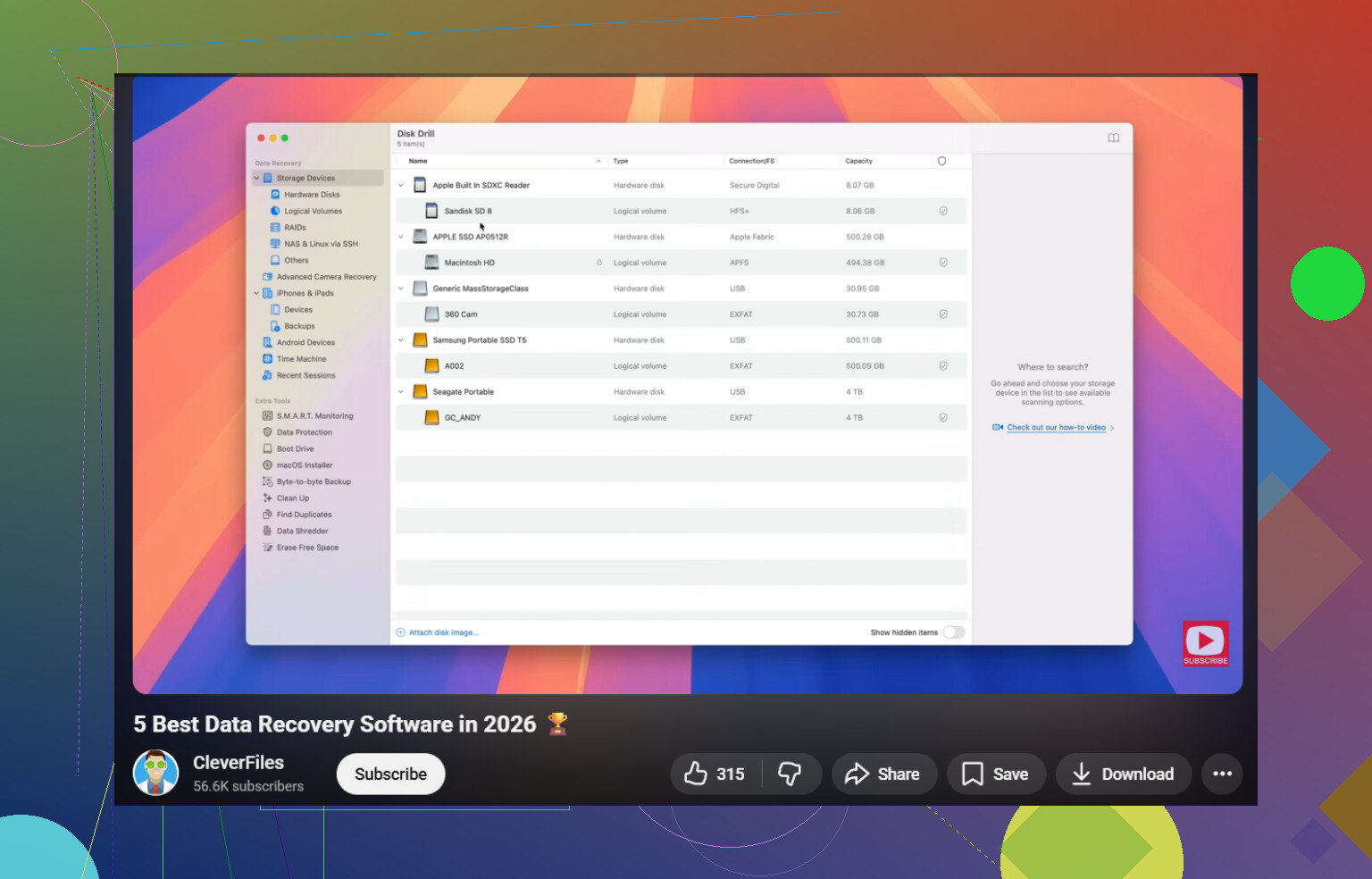
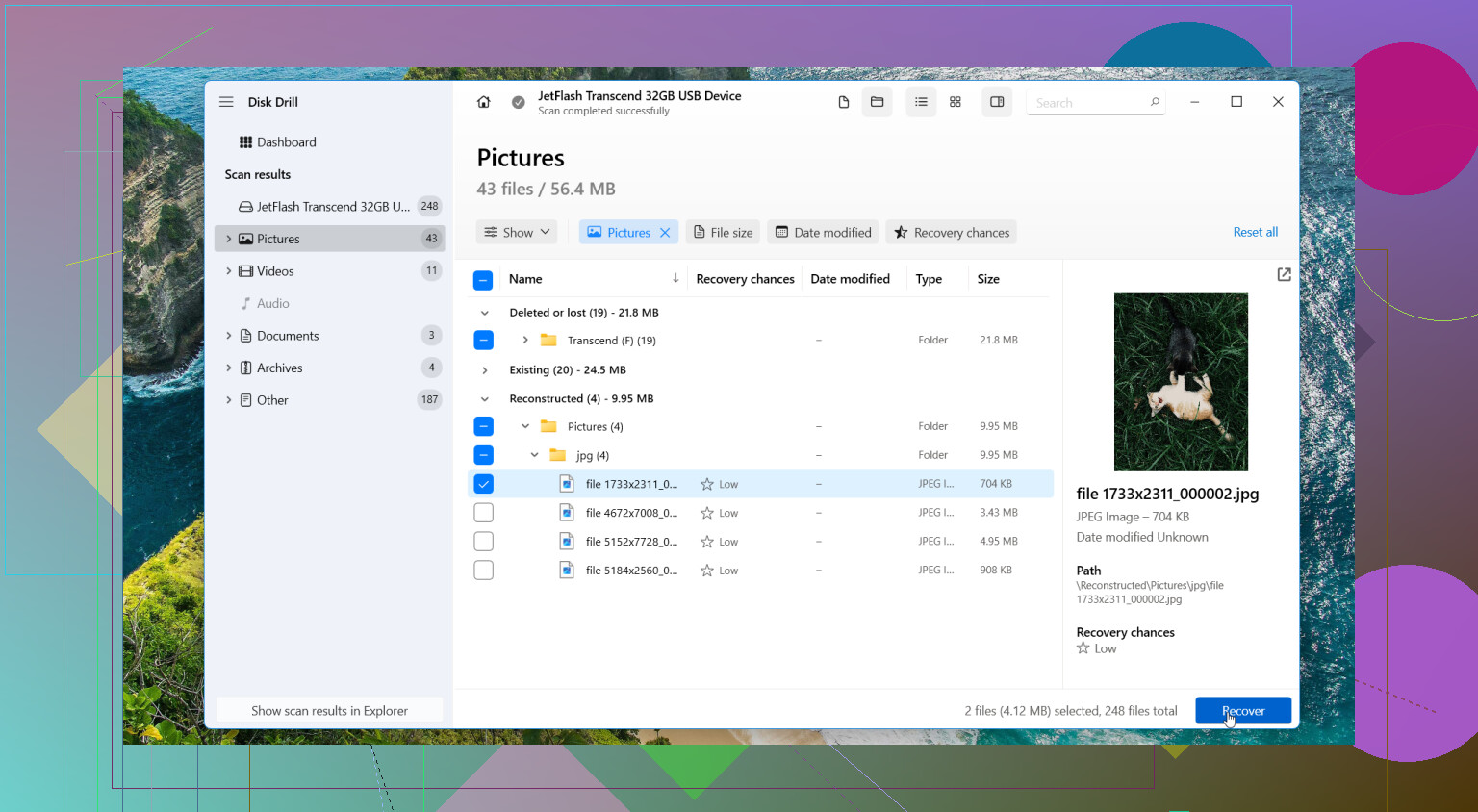
Eine Möglichkeit ist Disk Drill. Was mir in so einem Fall daran gefällt, ist einfach. Es hängt nicht nur von einem intakten Dateisystem ab, daher hat es auch bei RAW-, beschädigten oder unzugänglichen USB-Laufwerken noch eine Chance. Die Dateivorschau hilft ebenfalls, weil Sie schnell sehen, ob der Scan Ihre Dateien gefunden hat oder nur zufälligen Datenmüll.
Der sicherere Ablauf
Wenn ich das machen würde, würde ich den fehlerhaften USB-Stick nicht immer wieder scannen. Ich würde zuerst ein Image erstellen.
- Installieren Sie Disk Drill auf Ihrem Computer, nicht auf dem defekten USB-Stick.
- Schließen Sie den beschädigten USB-Stick an.
- Öffnen Sie Disk Drill und wählen Sie Byte-to-byte Backup.
- Wählen Sie das USB-Laufwerk aus.
- Speichern Sie das Image auf einem anderen Laufwerk mit genügend freiem Speicherplatz.
- Gehen Sie nach Abschluss des Images zurück zu Storage Devices.
- Binden Sie das Festplatten-Image in Disk Drill ein.
- Scannen Sie das Image, nicht den ursprünglichen USB-Stick.
- Sehen Sie sich die gefundenen Dateien in der Vorschau an.
- Stellen Sie die Dateien auf einem anderen Laufwerk wieder her.
Dieser Schritt ist wichtiger, als viele denken. Ich habe erlebt, dass instabile Flash-Medien mitten im Scan noch schlechter wurden. Ein Byte-für-Byte-Image gibt Ihnen eine eingefrorene Kopie des aktuellen Zustands, und dann arbeiten Sie damit, anstatt den ursprünglichen Stick immer wieder zu belasten.
Nachdem Ihre Dateien sicher sind, probieren Sie die einfachen Lösungen aus
Sobald die Daten gesichert sind, würde ich anfangen, Reparaturen zu testen.
Hier ist die Reihenfolge, die ich verwenden würde:
1. Weisen Sie einen neuen Laufwerksbuchstaben zu
Wenn der USB-Stick in der Datenträgerverwaltung erscheint, aber nicht im Datei-Explorer, weisen Sie einen neuen Buchstaben zu.
2. Installieren Sie die USB-Treiber neu
Wenn Windows ihn nur unzuverlässig erkennt, öffnen Sie den Geräte-Manager und installieren Sie die USB-Gerätetreiber neu.
3. Führen Sie Error Checking oder CHKDSK aus
Erst nach der Wiederherstellung. Beides verändert das Dateisystem. Für spätere Fehlersuche okay, aber ein schlechter erster Schritt, wenn die Dateien noch heruntergeholt werden müssen.
4. Formatieren Sie ihn
Wenn Sie bereits alles Wichtige wiederhergestellt haben, formatieren Sie den USB-Stick und testen Sie ihn mit unwichtigen Dateien. exFAT oder NTFS ist für diese Art von Test in Ordnung.
Wann ich dem Laufwerk nicht mehr vertrauen würde
Manche USB-Sticks kommen einmal zurück und fallen dann eine Woche später wieder aus. Solche benutze ich nicht weiter.
Ich würde ihn ersetzen, wenn Sie nach dem Formatieren eines davon bemerken:
- die Beschädigung kommt zurück
- Dateien verschwinden wieder
- Kopiervorgänge schlagen fehl
- zufällige Verbindungsabbrüche passieren weiter
- die gemeldete Kapazität sieht falsch aus
Flash-Laufwerke verschleißen. Sie sind günstig genug, dass ich mit einem fertig bin, sobald es sich zweimal merkwürdig verhält.
Wann ich auf DIY-Wiederherstellung verzichten würde
Wenn das Laufwerk physisch beschädigt ist, auf keinem Gerät erkannt wird, schnell heiß wird, ständig die Verbindung verliert oder Daten enthält, deren Verlust Sie sich nicht leisten können, würde ich dort aufhören und einen Wiederherstellungsdienst aufsuchen.
Das ist der Punkt, an dem sich Scans und Reparaturversuche zu Hause wie Glücksspiel anfühlen. Manchmal ist es am sichersten, weniger zu tun, nicht mehr.
Das Erste: Hör auf, ihn immer wieder anzustecken. Jedes erneute Verbinden bedeutet mehr Stress für einen kranken USB-Stick.
Ich stimme @mikeappsreviewer in einem großen Punkt zu: erst wiederherstellen, dann reparieren. Wo ich etwas anderer Meinung bin, ist CHKDSK. Viele behandeln es wie ein Allheilmittel. Bei Flash-Laufwerken mit beschädigten Dateitabellen verwandelt es fehlende Dateien oft in found.000-Müll. Ich würde es jetzt noch nicht anfassen.
Meine Reihenfolge wäre:
- An einem anderen PC testen.
- Datenträgerverwaltung prüfen.
- Wenn das Laufwerk mit der richtigen Größe angezeigt wird, zuerst Wiederherstellungssoftware verwenden.
- Wiederhergestellte Dateien auf deinem internen Laufwerk oder einem anderen externen Laufwerk speichern, niemals zurück auf den USB-Stick.
Wenn Windows RAW anzeigt oder formatieren möchte, ist Disk Drill eine solide Wahl für die Wiederherstellung beschädigter Flash-Laufwerke. Es ist eines der besten Datenrettungsprogramme für 2026, wenn dein Ziel Fotos, Dokumente und Office-Dateien von einem USB-Stick sind, der noch erkannt wird. Tiefenscan ist der Teil, den du brauchst, nicht Reparaturwerkzeuge.
Noch etwas, das viele überspringen: Kopiere zuerst die wichtigsten Dateitypen. Fotos, Dokumente, Projektdateien. Warte nicht auf eine vollständige perfekte Wiederherstellung, wenn das Laufwerk anfängt, die Verbindung zu verlieren.
Wenn der USB-Stick die Verbindung verliert, 0 Bytes anzeigt oder heiß wird, hör mit DIY-Sachen auf. Das deutet auf einen Hardwarefehler hin.
Dieses Video ist auch einen Blick wert, wenn du eine andere Anleitung möchtest,
siehe eine nützliche Anleitung zur Datenwiederherstellung
Nachdem deine Dateien sicher sind, formatiere ihn dann. Wenn er später wieder ausfällt, wirf ihn weg. Flash-Laufwerke lügen direkt bevor sie sterben, lol.
Formatiere es noch nicht. Dieses Popup ist Windows, das faul ist, nicht hilfreich.
Ich stimme @mikeappsreviewer und @himmelsjager größtenteils zu, was das Vermeiden von Reparaturversuchen am Anfang angeht, aber ich würde eine Sache hinzufügen, die sie nicht wirklich genug betont haben: Prüfe, ob die Dateien einfach nur versteckt sind oder ob die Partitionstabelle seltsam geworden ist, bevor du direkt einen langen Tiefenscan startest. Manchmal zeigt ein USB-Stick mit der Meldung Formatierung erforderlich immer noch Ordner über Tools wie Explorer-Alternativen oder sogar mit dir /a in der Eingabeaufforderung an, wenn Malware oder Beschädigungen Attribute verändert haben. Nicht besonders häufig, aber 2 Minuten wert.
Was ich tun würde:
- Einen anderen USB-Port ausprobieren, vorzugsweise auf der Rückseite des PCs
- In der Datenträgerverwaltung nachsehen und notieren, ob die korrekte Größe angezeigt wird
- Im Geräte-Manager auf Warnsymbole prüfen
- Wenn er mit der richtigen Kapazität erscheint, zuerst die Daten wiederherstellen
- Auf deinen PC oder ein anderes Laufwerk wiederherstellen, niemals zurück auf den Flash-Laufwerk
Wenn der Stick noch erkannt wird, ist Disk Drill eine solide Wahl für die Datenwiederherstellung von einem beschädigten Flash-Laufwerk. Ich würde persönlich scannen, zuerst die wichtigsten Fotos/Dokumente in der Vorschau ansehen und diese wiederherstellen, bevor ich jeder letzten temporären Datei hinterherjage. Wenn das Laufwerk anfängt, die Verbindung zu verlieren, hör auf, daran herumzuspielen. Dann kann Heimwerker-Rettung schnell von vielleicht zu ups werden.
Eine kleine Meinungsverschiedenheit mit der Gruppe Bild zuerst egal was: Wenn der USB-Stick stabil ist und klein, klar. Aber wenn er ständig Zeitüberschreitungen hat, ist eine direkte Wiederherstellung der wichtigsten Dateien manchmal schneller, als auf ein vollständiges Abbild zu warten, das vielleicht nie fertig wird. Priorisierung ist sehr wichtig.
Außerdem, wenn du noch etwas Brauchbares lesen willst, bevor du irgendetwas löschst, ist das hier nützlich: 3 clevere Dinge, die du ausprobieren solltest, bevor du ein beschädigtes USB-Laufwerk formatierst
Die suchfreundlich beste Art, darüber nachzudenken: Datenwiederherstellung von USB-Flash-Laufwerken von beschädigten oder nicht lesbaren Medien vor der Formatierung.
Wenn 0 Byte, die falsche Größe angezeigt wird oder er sehr schnell heiß wird, stopp. Das ist nicht mehr Software-Reparatur-Gebiet, das ist eher Zeit, das Laufwerk auszumustern.
Eines würde ich noch zu dem hinzufügen, was @himmelsjager, @sternenwanderer und @mikeappsreviewer gesagt haben: Prüfe das SMART-ähnliche Verhalten des USB-Laufwerks, bevor du dich auf einen langen Scan festlegst. Bei den meisten Flash-Laufwerken ist das zwar kein echtes SMART, ja, aber du kannst trotzdem viel lernen, indem du eine kleine Datei davon kopierst oder misst, wie lange sich der Explorer aufhängt. Wenn jeder Lesevorgang ewig stockt, würde ich ein paar wichtige Ordner priorisieren, anstatt einer vollständigen Wiederherstellung hinterherzujagen.
Außerdem bin ich mit dem Rat, zuerst jeden Port/Computer auszuprobieren, leicht anderer Meinung: Ein zusätzlicher Test ist in Ordnung, fünf nicht. Wiederholtes Neuverbinden bei instabilen Flash-Medien kann eine schlechte Situation verschlimmern.
Mein Ansatz:
- Einmal einstecken
- Prüfen, ob es mit der richtigen Kapazität eingebunden wird
- Wenn ja, sofort wiederherstellen
- Wenn nein und es die falsche Größe oder 0 Byte anzeigt, keine weiteren DIY-Versuche
Ein Linux-Live-USB kann manchmal ein Laufwerk lesen, bei dem Windows sagt, es müsse formatiert werden. Das ist einen Versuch wert, wenn du dich damit auskennst, denn Linux reagiert bei beschädigten Dateisystemen gelegentlich weniger dramatisch.
Wenn es normal genug erkannt wird, ist Disk Drill eine vernünftige Option.
Vorteile:
- gut darin, gelöschte/verlorene Dateien von beschädigten USB-Laufwerken zu finden
- die Vorschau ist nützlich, um zu prüfen, ob Fotos/Dokumente intakt sind
- die Oberfläche ist einfacher als bei vielen anderen Wiederherstellungstools
Nachteile:
- Tiefenscans können langsam sein
- die Grenzen der kostenlosen Wiederherstellung hängen von Plattform/Version ab
- Dateinamen/Ordnerstruktur überstehen schwere Beschädigungen möglicherweise nicht vollständig
Wenn Disk Drill nicht zeigt, was du brauchst, würde ich die Ergebnisse auch mit R-Studio oder PhotoRec vergleichen, da verschiedene Scanner unterschiedliche Reste finden. Stelle nur auf einem anderen Laufwerk wieder her. Danach kannst du den USB-Stick formatieren, wenn du ihn testen willst, aber ich persönlich vertraue einem Flash-Laufwerk, das eine Formatierungswarnung ausgibt, für nichts Wichtiges mehr.