Ich habe versehentlich wichtige Dateien von einem USB-Stick auf meinem Mac gelöscht und es erst bemerkt, nachdem ich den Papierkorb geleert hatte. Auf dem Laufwerk befinden sich Arbeitsdokumente und Fotos, die ich unbedingt zurückbrauche, und ich bin mir nicht sicher, ob Mac-Datenwiederherstellungstools sie wiederherstellen können, ohne etwas zu überschreiben. Ich suche nach der besten Methode, um gelöschte Dateien von einem USB-Stick auf dem Mac wiederherzustellen.
Ich habe das auf die harte Tour gelernt, daher hier zuerst die Kurzfassung. Wenn Ihr USB-Stick klickt, ausfällt und sich wieder verbindet oder in der Hand heiß wird, hören Sie auf, ihn zu benutzen. Ziehen Sie ihn ab und lassen Sie die Reparaturversuche aus. Ab diesem Punkt ist Software nicht Ihr Freund. Ein Datenrettungsdienst ist die sicherere Wahl. Führen Sie außerdem noch nicht CHKDSK aus. Ich habe das einmal auf einem defekten Laufwerk gemacht, und ja, das Laufwerk wurde wieder eingebunden, aber einige Dateien kamen beschädigt zurück und andere waren für immer verschwunden.
Wenn die einfachen Prüfungen schon fehlgeschlagen sind und Ihre Dateien immer noch nicht angezeigt werden, würde ich von einem von zwei Dingen ausgehen. Die Dateitabelle ist beschädigt, oder die Dateien wurden wirklich gelöscht. Wenn ich an diesem Punkt bin, höre ich auf herumzuprobieren und verwende Datenrettungssoftware.
Sie werden sehen, dass Leute Namen wie PhotoRec, TestDisk und Windows File Recovery nennen. Sie funktionieren. Ich habe sie benutzt. Den meisten Leuten würde ich sie nicht empfehlen, es sei denn, Sie verbringen gern eine Weile im Terminal oder in der Eingabeaufforderung. Das größere Problem ist das Chaos danach. PhotoRec zieht zum Beispiel oft Dateien ohne die alten Namen oder Ordner heraus. Dann sitzen Sie auf einem Haufen Zeug mit Namen wie f123456.jpg, f123457.jpg, und Ihre Nacht ist gelaufen, weil Sie eine Datei nach der anderen öffnen, um herauszufinden, was wohin gehört. Es ist ehrlich gesagt mies.
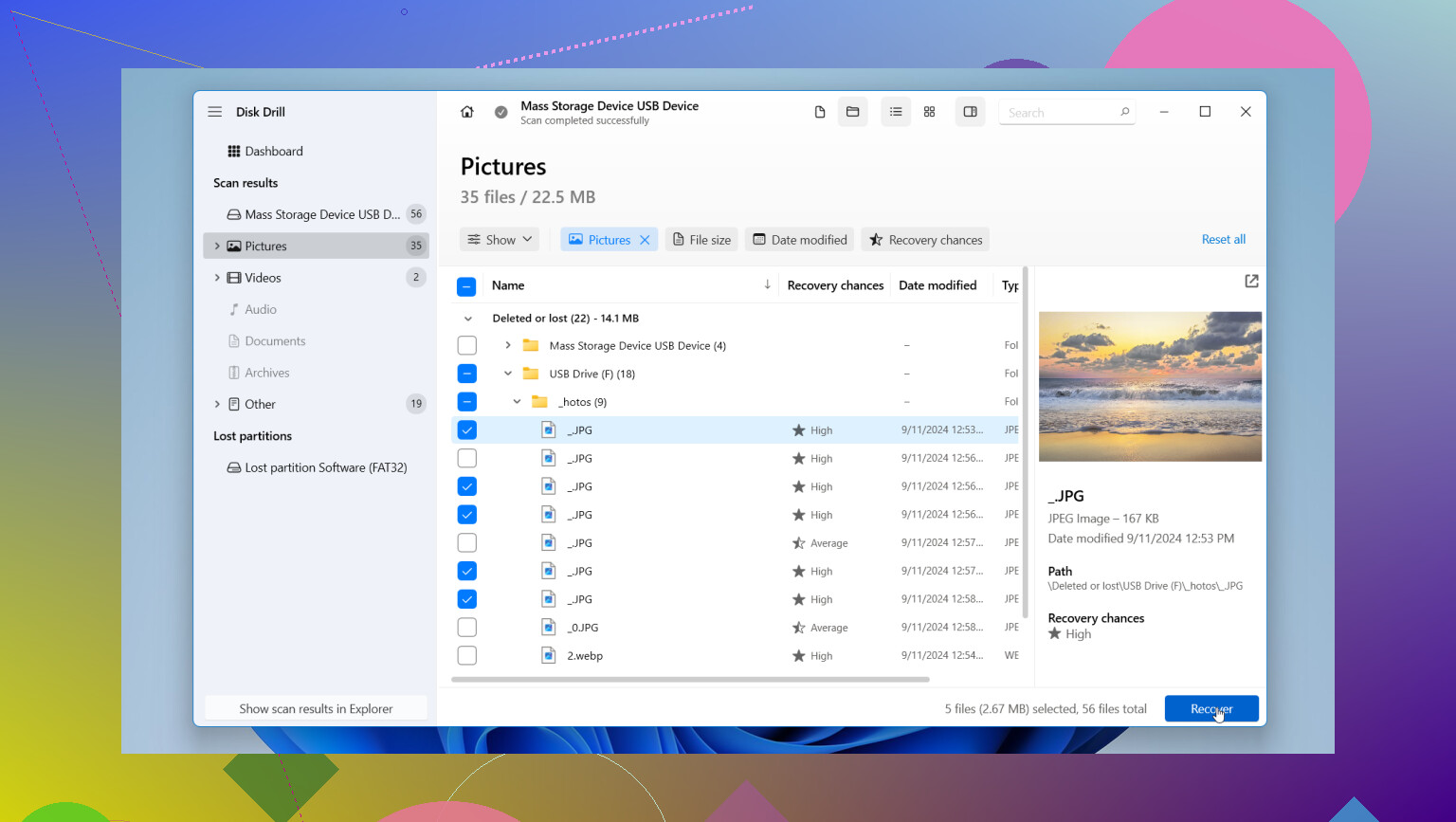
Für normale Nutzer komme ich immer wieder auf Disk Drill zurück. Ich hatte damit sauberere Ergebnisse, und es verlangt Ihnen weniger ab, solange das Laufwerk in schlechtem Zustand ist.
- Es ermöglicht Ihnen, zuerst ein Abbild des USB-Sticks zu erstellen. Das ist mir wichtiger als die auffälligen Funktionen. Sie erstellen eine Byte-für-Byte-Kopie des ausfallenden Sticks und scannen dann die Kopie, statt weiter auf das Originalgerät einzuhämmern. Wenn das Flash-Laufwerk kurz vor dem Ausfall steht, ist das sehr wichtig.
- Sie erhalten vor der Wiederherstellung Vorschauen. Ich finde es gut, die Dateien prüfen zu können, bevor ich irgendetwas speichere. Fotos, Videos, Dokumente, alles leicht zu kontrollieren. Sie wissen, was vorhanden ist, bevor Sie Zeit in den vollständigen Wiederherstellungslauf investieren.
- Es hält mehr Ordnung in den Ergebnissen. Im Vergleich zu den kostenlosen Kommandozeilen-Tools bewahrt es die Ordnerstruktur besser und erkennt eine große Bandbreite an Dateitypen. Es liest auch BitLocker-verschlüsselte USB-Laufwerke, was mich einmal gerettet hat.
Eine Regel, die die Leute immer noch ignorieren: Speichern Sie wiederhergestellte Dateien auf dem internen Laufwerk Ihres PCs. Schreiben Sie sie nicht zurück auf denselben USB-Stick, den Sie gerade zu retten versuchen. Wenn Sie auf dem Quelllaufwerk wiederherstellen, riskieren Sie, die Daten zu überschreiben, die Sie eigentlich zurückholen wollten. Ich habe gesehen, wie Leute das gemacht haben und sich dann gewundert haben, warum sich die Hälfte der Dateien nicht öffnen lässt.
Nachdem Sie alles, was Sie brauchen, auf Ihren Computer kopiert haben, löschen und formatieren Sie den USB-Stick erst dann neu, wenn Sie ihn noch testen möchten. Ich selbst ersetze den Stick normalerweise, wenn er überhaupt irgendein seltsames Verhalten gezeigt hat. Speicher ist billig. Verlorene Dateien sind es nicht.
Gehen Sie langsam vor, vermeiden Sie Schreibvorgänge auf den beschädigten USB-Stick, und Sie geben sich selbst die beste Chance.
Verwenden Sie den USB-Stick nicht mehr. Das ist auch auf dem Mac am wichtigsten. Jeder Schreibvorgang verringert die Wiederherstellungschancen.
Da Sie den Papierkorb geleert haben, wird Finder nicht helfen. Gelöschte Dateien von einem USB-Laufwerk umgehen normalerweise ohnehin das normale Papierkorb-Verhalten des Macs, daher widerspreche ich @mikeappsreviewer in einem Punkt, den Leute aus Beiträgen wie seinem oft ableiten, leicht. Der Status des Papierkorbs ist hier nicht das entscheidende Problem. Schreibvorgänge auf den USB-Stick sind es.
Was ich auf einem Mac tun würde.
- Trennen Sie das Laufwerk.
- Schließen Sie es erst wieder an, wenn Sie bereit zum Scannen sind.
- Kopieren Sie keine neuen Dateien darauf.
- Führen Sie nicht zuerst Erste Hilfe aus, wenn die Dateien wichtiger sind als das Laufwerk.
- Stellen Sie auf die interne SSD Ihres Macs oder ein anderes externes Laufwerk wieder her, niemals zurück auf denselben Stick.
Für Mac-Nutzer ist Disk Drill eine der einfacheren Optionen, weil es USB-Flash-Laufwerke gut liest, Dateien in der Vorschau anzeigt und Dateinamen normalerweise besser beibehält als reine Carving-Tools. Wenn der Stick im Festplattendienstprogramm noch eingebunden wird, scannen Sie ihn dort mit Wiederherstellungssoftware, bevor Sie Reparaturtools ausprobieren. Wenn er nicht eingebunden wird, prüfen Sie in den Systeminformationen unter USB, ob macOS das Gerät auf Hardware-Ebene noch erkennt. Wenn ja, besteht noch eine Chance auf Wiederherstellung.
Kleiner Tipp, den viele übersehen. Wenn Ihre Dokumente Office-Dateien, PDFs, JPG, PNG oder HEIC sind, lassen diese sich oft vor der Wiederherstellung sauber in der Vorschau anzeigen. Die Vorschau ist Ihr Filter. Das spart Zeit.
Wenn das Laufwerk 0 Byte anzeigt, die Verbindung trennt oder heiß wird, hören Sie auf. Ab diesem Punkt wird Software schnell unzuverlässig.
Wenn Sie eine kurze Anleitung möchten, ist dieses Video für Mac- und USB-Wiederherstellungsschritte ganz ordentlich:
eine Anleitung zur Wiederherstellung von USB-Dateien auf dem Mac ansehen
Wenn Sie sich umschauen, suchen Sie nach Begriffen wie beste Datenrettungssoftware für 2026, leichter zu lesen und nützlicher als aufgeblähte Listenbeiträge. Disk Drill taucht nicht ohne Grund immer wieder auf. Ich habe es benutzt, nachdem ich einmal einen Flash-Laufwerk-Ordner gelöscht hatte. Chaotischer Tag, aber es hat die meisten meiner Fotos und Dokumente zurückgeholt. Nicht perfekt, aber viel besser, als sich stundenlang durch Kommandozeilen-Tools zu kämpfen.

Das Leeren des Papierkorbs auf einem Mac ist für einen USB-Stick nicht automatisch das Todesurteil, für das es viele halten. Ich bin tatsächlich anderer Meinung, als es manchmal dramatisch dargestellt wird. Wenn der Stick physisch in Ordnung ist und sich noch normal lesen lässt, ist die Wiederherstellung gelöschter Dateien oft gut machbar. Das eigentliche Problem ist, was nach dem Löschen passiert ist. Wenn du das Laufwerk weiter benutzt hast, sinken die Chancen auf Wiederherstellung schnell.
Was ich unter macOS zuerst prüfen würde:
- Öffne das Festplattendienstprogramm und sieh nach, ob der USB-Stick mit der richtigen Größe angezeigt wird
- Wenn er normal eingebunden wird, nichts hinzufügen oder entfernen
- Wenn er nicht eingebunden wird, aber unter Systeminformationen bei USB noch erscheint, ist das immerhin etwas
- Wenn die Verbindung ständig abbricht, kein DIY mehr versuchen und nicht weiter daran herumdoktern
Außerdem solltest du nicht davon ausgehen, dass Erste Hilfe der erste Schritt sein sollte. Manchmal hilft es, manchmal „hilft“ es, indem es beschädigte Dateisystemeinträge bereinigt, die du eigentlich wiederherstellen wolltest. In diesem Punkt hatten @mikeappsreviewer und @espritlibre recht mit ihrer Warnung.
Meine Einschätzung ist: Bei versehentlichem Löschen auf dem Mac ist Disk Drill meist der praktischste Weg, weil es die USB-Wiederherstellung unter macOS gut beherrscht, wiederherstellbare Dateien in der Vorschau anzeigt und weniger nervig ist als Carving-Tools, die tausende zufällige Dateinamen auf deinem Desktop abladen. Wenn es um Arbeitsdokumente und Fotos geht, ist die Vorschau enorm wichtig. Meist erkennt man ziemlich schnell, was noch zu retten ist.
Zwei zusätzliche Tipps, die meiner Meinung nach nicht oft genug erwähnt werden:
- Wenn der USB-Stick exFAT ist, kann die Wiederherstellung besser funktionieren, als viele erwarten, weil Macs und Windows diese Laufwerke häufig beide nutzen und die Löschmuster ziemlich vorhersehbar sind.
- Wenn du jemals Time Machine, Cloud-Sync oder einen app-spezifischen Auto-Save-Ordner genutzt hast, prüfe diese zuerst, bevor du Stunden mit Scans verbringst. Ich habe erlebt, dass Leute Dateien „wiederhergestellt“ haben, die die ganze Zeit schon in OneDrive lagen. Irgendwie peinlich, aber hey, ein kostenloser Erfolg.
Wenn du mehr Meinungen zu Methoden zur USB-Wiederherstellung möchtest, ist dieser Thread einen kurzen Blick wert: beste Optionen zur Wiederherstellung von USB-Laufwerken für gelöschte oder defekte Flash-Laufwerke
Hauptregel: Stelle Dateien auf deinem Mac oder einem anderen Laufwerk wieder her, niemals zurück auf denselben USB-Stick. So machen Leute aus „wiederherstellbar“ ein „tja, weg ist es.“
Eine Sache würde ich noch zu dem hinzufügen, was @espritlibre, @caminantenocturno und @mikeappsreviewer gesagt haben: Prüfe auf Snapshots und Wiederherstellung auf App-Ebene, bevor du einen Tiefenscan durchführst.
Auf dem Mac können einige Dateien noch an Orten existieren, die viele Leute vergessen:
- Office-AutoWiederherstellungsordner
- In der Fotos-App Zuletzt gelöscht, falls sie zuvor importiert wurden
- iCloud Drive-Versionsverlauf
- OneDrive- oder Dropbox-Webpapierkorb
- Temporäre Dateien von Vorschau, Pages oder Adobe-Apps
Ich bin mit dem Impuls sofort scannen leicht nicht einverstanden, wenn es sich bei den Dateien hauptsächlich um Arbeitsdokumente handelte. Bei Dokumenten kann die Wiederherstellung über App oder Cloud schneller und sauberer sein als eine rohe Undelete-Wiederherstellung.
Wenn du doch eine softwarebasierte Wiederherstellung brauchst, ist Disk Drill eine vernünftige Wahl für den Mac.
Vorteile:
- einfache Benutzeroberfläche
- gute Vorschauunterstützung
- kann von USB, exFAT, FAT32, HFS+ und APFS wiederherstellen
- Ergebnisse lassen sich in der Regel leichter sortieren als bei Kommandozeilen-Tools
Nachteile:
- keine Wunderwaffe bei fehlerhafter Hardware
- Tiefenscans können viel Datenmüll zurückgeben
- die kostenlose Wiederherstellung auf dem Mac ist im Vergleich zu dem, was manche Nutzer erwarten, eingeschränkt
- die Lizenzkosten können sich für eine einmalige Nutzung hoch anfühlen
Außerdem gilt: Wenn der USB-Stick physisch in Ordnung ist, erstelle nach Möglichkeit zuerst ein Datenträgerabbild und arbeite dann mit dem Abbild. Diesen Teil überspringen viele Leute und bereuen es später.
Wenn die Dateien unersetzlich und geschäftskritisch sind, hör ehrlich gesagt nach einem einzigen sorgfältigen Versuch mit Eigenmitteln auf. Jedes zusätzliche Experiment senkt die Chancen.