Meine iPad-Fotomediathek ist auf über 50.000 Bilder angewachsen, und ich bin sicher, dass es jede Menge Duplikate gibt, die Speicherplatz belegen. Ich suche nach einer sicheren Möglichkeit, doppelte Fotos auf dem iPad zu finden und zu löschen, ohne etwas Wichtiges zu verlieren oder Stunden damit zu verbringen, es manuell zu machen.
Als Erstes würde ich prüfen, ob es sich tatsächlich um Duplikate oder nur um ähnliche Duplikate handelt. Das hatte ich auch mit meiner eigenen iPad-Fotomediathek. Ich dachte, ich hätte jede Menge exakte Kopien, aber viele davon waren in Wirklichkeit nur fast gleiche Fotos: eine Reihe von Selfies direkt hintereinander, mehrere Aufnahmen derselben Ansicht, bearbeitete Kopien oder Bilder, die mehr als einmal aus Nachrichten gespeichert wurden.
Dieser Unterschied ist wichtig, weil Apples Duplikatfinder ziemlich streng ist.
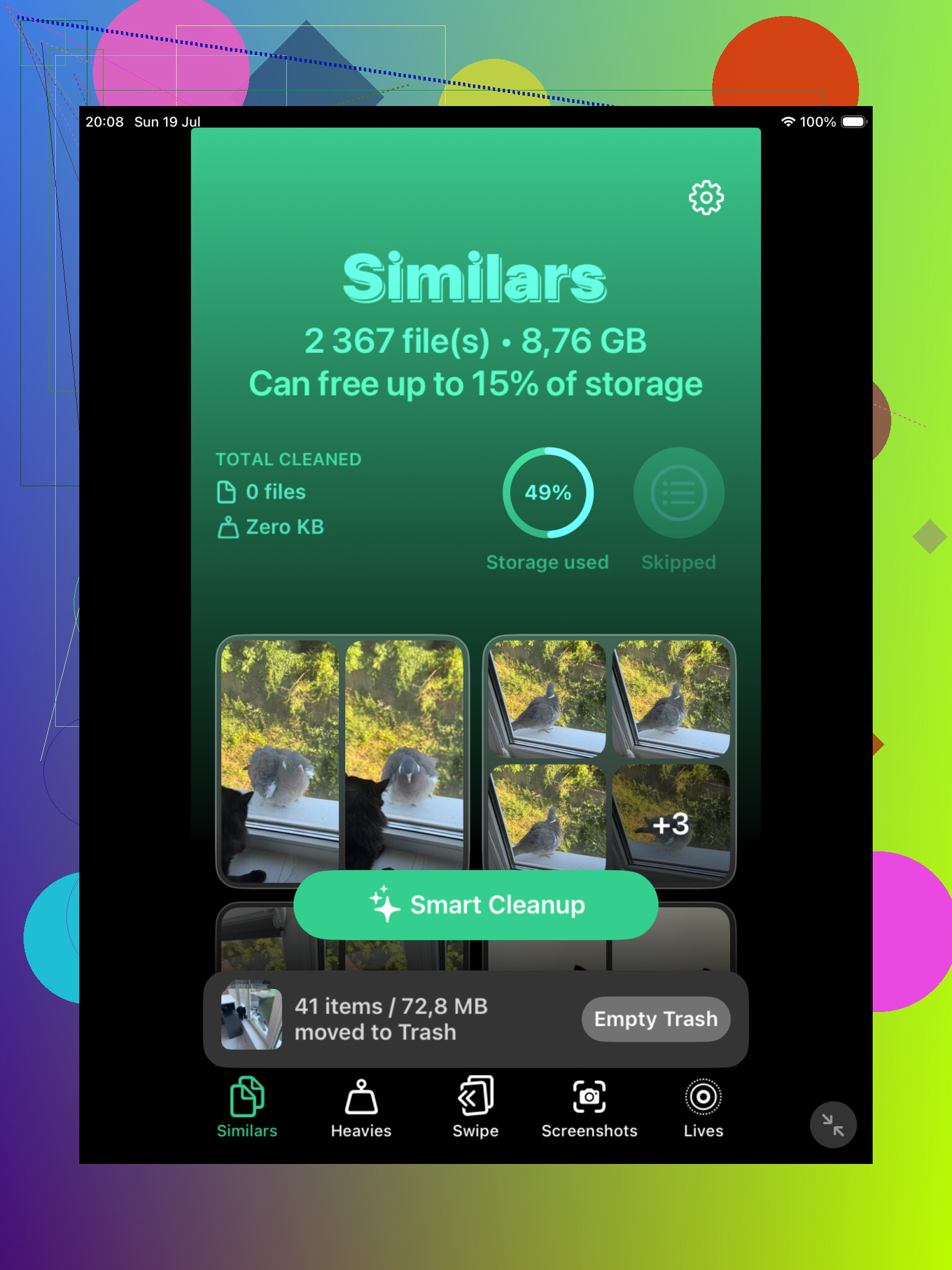
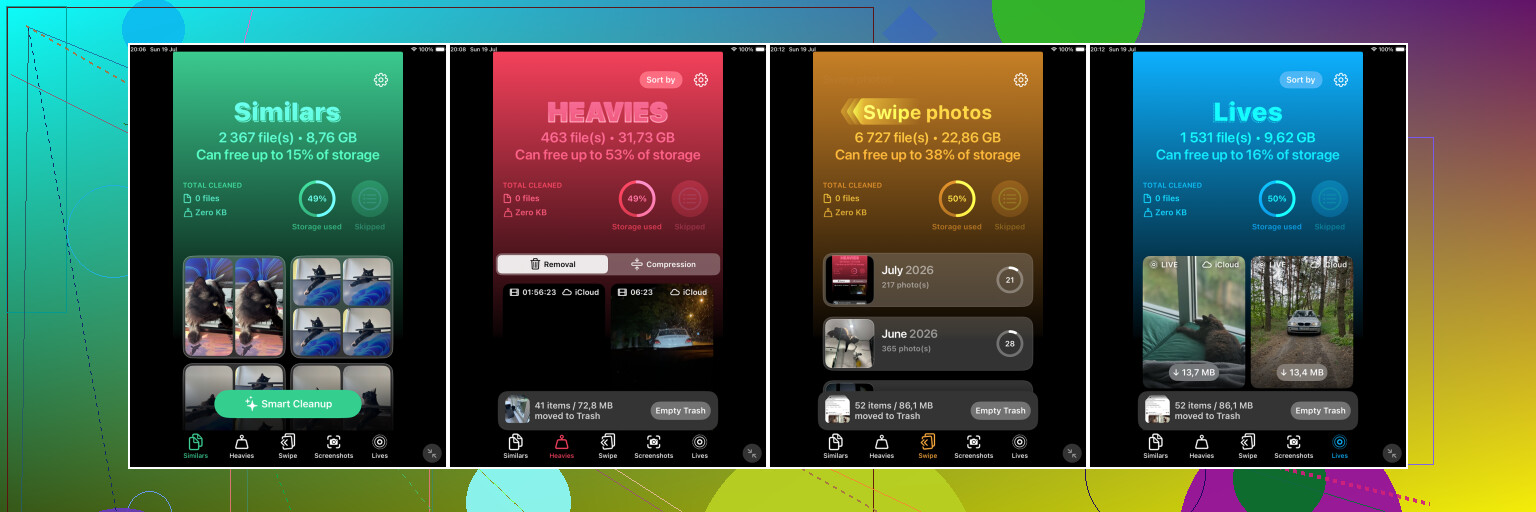
Wenn die Mediathek groß ist, würde ich mit Clever Cleaner anfangen. Der Bereich Ähnlich ist nützlich, weil er Fotos gruppiert, die fast identisch aussehen, auch wenn sie technisch nicht dieselbe Datei sind. So wird das erfasst, was Apple oft überspringt, zum Beispiel wiederholte Selfies, serienbildähnliche Aufnahmen und Fotos, die fast aus demselben Winkel aufgenommen wurden.
Außerdem wählt die App für jede Gruppe eine beste Aufnahme aus, aber du musst dich nicht blind darauf verlassen. Du kannst die Gruppe öffnen, die Fotos selbst vergleichen und das behalten, das du wirklich willst. Das ist deutlich weniger nervig, als in der Fotos-App hin und her zu springen und jedes Bild einzeln zu vergrößern.
Clever Cleaner findet auch exakte Duplikate, daher ist es ein sinnvoller erster Durchgang, wenn deine Fotomediathek sich über Jahre angesammelt hat und du gar nicht mehr genau weißt, was alles darin ist. Der Hauptgrund für die Nutzung ist, dass die App sowohl nach echten Duplikaten als auch nach sehr ähnlichen Fotos sucht.
Danach würde ich mir trotzdem noch das integrierte Album Duplikate von Apple ansehen.
Unter iPadOS 16 oder neuer öffnest du Fotos, scrollst nach unten zu Dienstprogramme und tippst auf Duplikate. Apple gruppiert passende Elemente und zeigt eine Option zum Zusammenführen an. Wenn du sie zusammenführst, bleibt die Version mit der besten verfügbaren Qualität und nützlichen Metadaten erhalten, und die zusätzlichen Exemplare werden in Zuletzt gelöscht verschoben.
Apples Tool funktioniert gut bei tatsächlichen doppelten Dateien, aber es erfasst nicht alles, was für dich wie ein Duplikat aussieht. Wenn ein Foto zugeschnitten, bearbeitet, komprimiert oder eine Sekunde später aufgenommen wurde, lässt Apple es möglicherweise unberührt. Deshalb kann das Album Duplikate nur eine Handvoll Elemente anzeigen, selbst wenn die Mediathek voller Wiederholungen wirkt.
Wenn du das Album Duplikate nicht siehst, scannt das iPad möglicherweise noch deine Mediathek. Das kann nach einer großen iCloud-Synchronisierung, einem umfangreichen Import oder einem Softwareupdate passieren. Lass das iPad eine Weile angeschlossen und gesperrt. Bei einer großen Mediathek kann das ein oder zwei Tage dauern. Außerdem ist diese Funktion auf iPadOS 15 oder älter nicht verfügbar.
Für eine kleine Mediathek reicht Apples integriertes Tool möglicherweise aus. Wenn du dieselben Dateien nur ein paar Mal kopiert hast, musst du wahrscheinlich nichts anderes installieren. Aber wenn du Tausende von Fotos und viele wiederholte Aufnahmen hast, wird Clever Cleaner in der Regel mehr finden.
Du kannst es auch manuell machen, wenn du lieber eine weitere App vermeiden möchtest. Suche in Fotos nach Begriffen wie Bildschirmfotos, Hund, Strand oder einem Stadtnamen. Das Durchsuchen nach Monaten oder Jahren hilft auch bei Reisen und Ereignissen, bei denen du wahrscheinlich mehrere Versionen derselben Sache aufgenommen hast. Es ist langsamer, aber es funktioniert.
Noch eine letzte Sache: Zusammengeführte oder gelöschte Fotos bleiben bis zu 30 Tage in Zuletzt gelöscht und belegen dort weiterhin Speicherplatz. Wenn du den Platz sofort brauchst, prüfe dieses Album sorgfältig und leere es.
Und wenn iCloud-Fotos aktiviert ist, werden beim Löschen von Fotos auf dem iPad diese auch von deinem iPhone, Mac und anderen Apple-Geräten entfernt. Stell sicher, dass das für dich in Ordnung ist, bevor du etwas dauerhaft löschst.
Beginnen Sie nicht damit, alles, was irgendwie ähnlich aussieht, massenhaft auszuwählen und in einer Sitzung zu löschen. Bei 50.000 Fotos sollten Sie zuerst ein echtes Backup erstellen, dann Duplikate in kleinen Chargen bereinigen und Zuletzt gelöscht ein paar Tage lang in Ruhe lassen, damit Sie Fehler erkennen können. Apples Zusammenführen-Tool ist sicherer für exakte Kopien, während Apps wie Clever Cleaner besser für ähnliche Aufnahmen sind, aber so oder so würde ich den ersten Durchgang nicht als endgültig betrachten.
Prüfe vor dem Löschen, ob „iPad-Speicher optimieren“ aktiviert ist. Mit iCloud-Fotos hat dein iPad möglicherweise nur kleinere lokale Versionen, sodass sich eine Bereinigungs-App oder sogar Fotos langsam anfühlen kann, während die Originale zum Vergleichen heruntergeladen werden. Wenn der Speicher bereits knapp ist, führe die Bereinigung durch, während das Gerät am Strom angeschlossen und mit WLAN verbunden ist, und leere „Zuletzt gelöscht“ nicht sofort. Ich stimme zu, für die offensichtlichen Treffer Apples Album „Duplikate“ zu verwenden, aber bei 50.000 Fotos würde ich vermeiden, die gesamte Mediathek in einer Sitzung zu bereinigen. Wähle zuerst ein Jahr, eine Reise oder einen Medientyp aus und wiederhole den Vorgang dann. Das ist weniger befriedigend, aber viel sicherer, als einem einzigen riesigen „Alles löschen“-Durchgang zu vertrauen.
Verwenden Sie keine Alben als Maßstab dafür, was dupliziert ist. In Apple Fotos kann dasselbe Bild in Kamerarolle, Letzte, Favoriten, einem Urlaubsalbum und einem benutzerdefinierten Album erscheinen, ohne dass es sich um fünf separate Dateien handelt. Wenn Sie es löschen, weil Sie es in einem anderen Album nochmals gesehen haben, löschen Sie möglicherweise die einzige Kopie aus der Mediathek.
Bei so vielen Fotos würde ich aus der Mediatheksansicht oder aus den tatsächlichen Duplikate- oder Ähnliche-Gruppen aufräumen, nicht indem ich Alben öffne und alles auswähle, was wiederholt zu sein scheint. Apples Album Duplikate ist gut für echte doppelte Elemente. Clever Cleaner kann für das unübersichtliche Zeug wie zehn fast identische Aufnahmen nützlich sein, aber ich würde die Auswahl trotzdem prüfen, anstatt blind einen ganzen Stapel zu akzeptieren.
Ein langweilig wirkender, aber sichererer Ablauf ist: zuerst exakte Duplikate zusammenführen, dann Screenshots und Videos bearbeiten, dann ähnliche Fotos nach Monat oder Ereignis. Videos sollten Sie früh prüfen, weil dort schon ein paar versehentliche Duplikate mehr Speicherplatz freigeben können als Hunderte von Fotos. Und wenn iCloud Fotos aktiviert ist, denken Sie daran, dass Löschen auf dem iPad bedeutet, auch aus iCloud zu löschen, und nicht nur auf diesem Gerät Speicherplatz freizumachen.