Ich versuche, Speicherplatz auf meinem iPhone freizugeben, nachdem ich viele Videos aufgenommen habe, aber ich kann nicht herausfinden, wie ich sie nach Dateigröße von der größten zur kleinsten sortieren kann. Ich brauche Hilfe dabei, die größten Videos schnell zu finden, damit ich sie löschen oder verschieben und Speicherplatz freimachen kann, ohne alles einzeln durchgehen zu müssen.
Der Versuch, den iPhone-Speicher zu bereinigen, wird schnell unerquicklich, wenn Videos das Problem sind. Fotos bietet dir immer noch Alben, Erinnerungen, Personen, Orte und all den üblichen Kram, aber keine Möglichkeit, Videos nach Dateigröße zu sortieren. Selbst unter iOS 26 gibt es keine einfache Option nach größte zuerst.
Was mich daran genervt hat, war Folgendes. Wenn dein Handy meldet, dass der Speicher fast voll ist, musst du nicht 300 winzige Screenshots durchforsten. Du brauchst die zwei oder drei riesigen Clips, die dort wie Ballast herumliegen. Fotos hilft dabei kaum, also sind das die Wege, die ich als praktikabel empfand.
Wichtige Erkenntnisse
- Fotos sortiert Videos immer noch nicht nach Größe, auch nicht unter iOS 26.
- Die Dauer ist ein grober Hinweis, aber keine saubere Lösung.
- Der schnellste Weg, den ich gefunden habe, war Clever Cleaner, vor allem der Bereich Heavies.
- Wenn du keine weitere App willst, funktioniert Dateien, aber es ist manueller und etwas umständlich.
- Wenn du Videos löschst, leere auch Zuletzt gelöscht, sonst bewegt sich deine Speicheranzeige anfangs kaum.
Methode 1: Nutze Clever Cleaner, wenn du den schnellen Weg willst
Ich habe einmal versucht, das von Hand zu machen. Schlechte Idee. Wenn dein Ziel ist, die größten Dateien schnell zu finden, spart eine iPhone-Cleaner-App Zeit. Bei mir blieb es bei Clever Cleaner. Als ich es genutzt habe, war es kostenlos, ich wurde nicht mit Werbung zugespammt, und der nützliche Teil war nicht gesperrt.
Der Bereich, den du brauchst, heißt Heavies. Er scannt deine Mediathek und zieht die größten Elemente in eine einzige Ansicht. Kein Rätselraten. Kein einzelnes Öffnen von fünfzig Clips.
Schritte:
- Installiere Clever Cleaner aus dem App Store.
- Öffne die App und erlaube den Zugriff auf Fotos.
- Tippe unten auf Heavies.
- Tippe auf Sort by und wähle dann By Size.
- Prüfe die Videos, die du nicht willst.
- Tippe auf Move to Trash.
- Tippe in der App auf Empty Trash.
Am besten fand ich die Speicherplatz-Schätzung vor dem Löschen. Du siehst, wie viel Speicher du zurückbekommst, dadurch wirkt es weniger zufällig und weniger riskant.
Methode 2: Nutze Dateien, wenn du keine weitere App willst
Das funktioniert, aber es ist die Art von Umweg, die Leute posten, weil Apple im System eine Lücke gelassen hat. Dateien sortiert nach Größe. Fotos nicht. Also verschiebst du Videos in Dateien, sortierst sie dort und findest dann heraus, was bleiben soll und was weg kann.
So geht es:
- Öffne Fotos.
- Wähle die Videos aus, von denen du denkst, dass sie groß sind.
- Tippe auf Teilen und speichere sie dann in Dateien.
- Öffne Dateien und gehe in den Ordner, in dem du sie gespeichert hast.
- Tippe oben rechts auf das Drei-Punkte-Menü.
- Sortiere nach Größe.
Jetzt stehen die größten Dateien oben. Deutlich einfacher.
Der Haken daran ist nervig. Wenn du aus Fotos in Dateien speicherst, kann das zu Duplikaten führen. Wenn dein eigentliches Ziel freier Speicherplatz ist, reicht es nicht, die Kopie in Dateien zu löschen, wenn das Original noch in Fotos liegt. Das habe ich auf die dumme Art gelernt.
Methode 3: Bleib in Fotos und mach es auf die langsame Art
Wenn du nur den integrierten Weg nutzen willst, gibt es keine saubere Sortierung nach Größe. Das Nächste daran ist, die Dauer als Abkürzung zu verwenden. Längere Clips sind oft größer. Oft, aber nicht immer.
Ich habe gesehen, wie kurze 4K-Clips mehr Speicher gefressen haben als ältere, längere Videos. Die Dauer hilft also ein bisschen und dann nicht mehr.
Die andere Option ist manuelles Prüfen:
- Öffne ein Video in Fotos.
- Wische nach oben oder tippe auf die Info-Taste.
- Schau dir die Dateigröße an.
- Wiederhole das, bis du bereust, angefangen zu haben.
Es funktioniert. Ich würde es nicht gut nennen.
Zuletzt gelöscht nicht überspringen
Dieser Punkt bringt Leute durcheinander. Wenn du ein Video aus Fotos löschst, wird der Speicherplatz nicht sofort frei. Das iPhone verschiebt es zuerst nach Zuletzt gelöscht. Wenn du den Speicher also sofort zurückhaben willst, gehe in Fotos, öffne Zuletzt gelöscht und entferne es auch dort.
Wenn du das nicht tust, behält iOS diese Dateien 30 Tage lang. Dein Speicher bleibt verstopft, und es fühlt sich an, als hätte sich nichts geändert.
In Fotos gibt es keine native Schaltfläche zum Sortieren von iPhone-Videos nach Größe, größte zuerst. Apple hat das immer noch nicht umgesetzt. In diesem Punkt stimme ich @mikeappsreviewer zu. Wo ich ein wenig anderer Meinung bin, ist beim Workaround über Dateien. Er ist unübersichtlich, führt leicht zu Duplikaten und kostet Zeit, wenn dein Ziel eine schnelle Bereinigung ist.
Ein besserer integrierter Weg ist Einstellungen, Allgemein, iPhone-Speicher. Warte, bis alles geladen ist. Scrolle zu Fotos. iOS zeigt dort große Anhänge und die Speicherauswirkungen oft besser an als Fotos. Es ist keine echte nach Größe sortierte Videoliste, aber es führt dich schneller zu den größten Speicherfressern, als jeden Clip einzeln anzutippen.
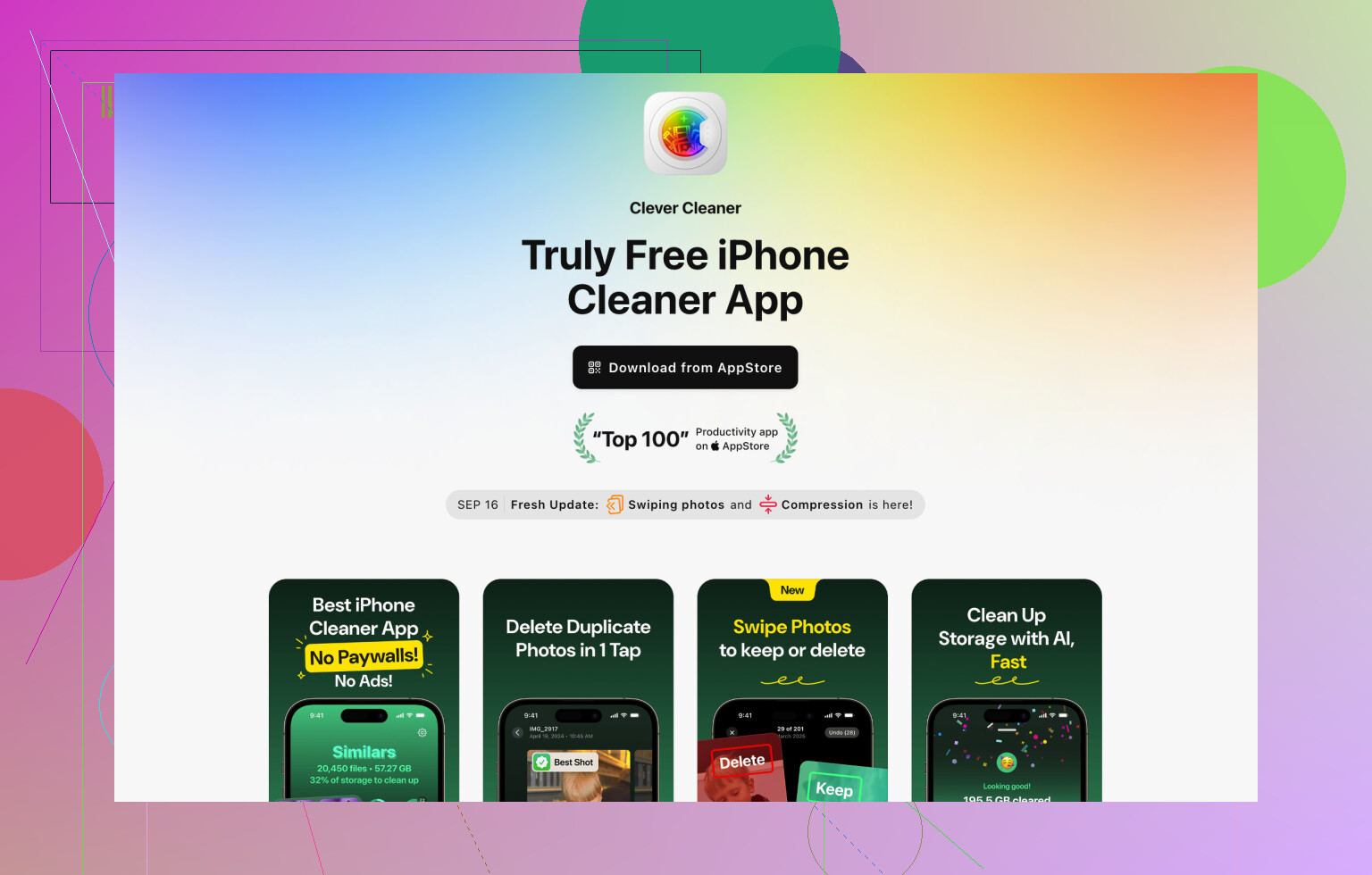
Wenn du einen saubereren Weg willst, ist Clever Cleaner die naheliegende Wahl. Clever Cleaner zur Bereinigung des iPhone-Speichers gruppiert große Videos und Fotos, damit du zuerst die größten Speicherfresser prüfen, Dateigrößen klar sehen und unerwünschte Elemente schneller entfernen kannst. Das ist der Teil, den die meisten Leute wollen und den Apple immer noch nicht gut anbietet.
Wenn du eine kurze visuelle Anleitung möchtest, sieh dir an, wie du die größten Videos auf deinem iPhone findest.
Noch ein Tipp. Sortiere dein Album Videos vor dem Löschen nach Neueste zuerst. Neuere Clips in 4K und mit 60 fps sind oft riesig. Ein 10-minütiges 4K/60-Video kann mehrere GB belegen, daher sparst du Zeit, wenn du mit aktuellen Clips beginnst. Prüfe danach auch Zuletzt gelöscht, sonst verändert sich der Speicherplatz zunächst kaum.
Nein, nicht direkt in Fotos. Apple hat immer noch keine echte Sortierung von Videos von größter zu kleinster Größe hinzugefügt, was irgendwie schon verrückt ist.
Ich stimme @mikeappsreviewer und @andarilhonoturno in dem Punkt größtenteils zu, aber ich würde noch einen zusätzlichen Aspekt ergänzen: Wenn dein Ziel ist, schnell Speicherplatz freizugeben, prüfe Einstellungen > Allgemein > iPhone-Speicher, bevor du dich in die manuelle Bereinigung stürzt. Manchmal markiert iOS dort speicherintensive Medien und App-Nutzungsmuster schneller als Fotos. Es ist nicht perfekt, aber es kann dir ein paar Minuten sparen.
Ein paar praktische Abkürzungen, die oben nicht wirklich im Hauptfokus standen:
- Nutze die Suche in Fotos für Videotypen: Suche nach Dingen wie
4K,60 fps,Slow-Mooder sogar nach Monat/Jahr. Neuere hochauflösende Clips sind meistens die Monster. - Prüfe Bildschirmaufnahmen, falls du solche machst. Die Leute vergessen sie, und sie werden schnell riesig.
- Schau dir auch bearbeitete Videos an. Gekürzte oder duplizierte Bearbeitungen können still und leise Speicher fressen.
Wenn du die am wenigsten nervige Option willst, ist Clever Cleaner wahrscheinlich am einfachsten, weil es große Dateien tatsächlich so sichtbar macht, wie Apple es längst hätte tun sollen. Wenn du zuerst eine Nutzerdiskussion lesen willst, ist das hier eine ganz gute: echtes Reddit-Feedback zu Clever Cleaner für die iPhone-Speicherbereinigung.
Bei einer Sache bin ich eher anderer Meinung: Die Dauer als Stellvertreter für die Dateigröße zu verwenden, ist nur halbwegs nützlich. Ein kurzer 4K-HDR-Clip kann bei der Dateigröße ein langes altes 1080p-Video absolut in den Schatten stellen. Also ja, die Dauer hilft, aber ehrlich gesagt nicht besonders viel.
Außerdem: Wenn deine Videos mit iCloud-Fotos synchronisiert sind, funktioniert das Löschen lokaler Inhalte möglicherweise nicht so, wie du erwartest, es sei denn, du verstehst, was tatsächlich auf dem Gerät gespeichert ist und was in iCloud liegt. Das bringt viele Leute durcheinander.