Windows 10 bilgisayarım sabit diskimin bozulduğunu söylüyor ve önemli dosyalarımı kaybetmekten endişeleniyorum. Her şeyi kurtarmadan önce verilerin üzerine yazabilecek onarımları çalıştırmak istemiyorum. Önce bozuk bir sabit diskten dosyaları kurtarıp ardından onu düzeltmeyi denemenin en güvenli yolu nedir?
Windows 10 hâlâ HDDyi Disk Yönetiminde görebiliyorsa ve boyut doğru görünüyorsa, bu genellikle oldukça iyi bir işarettir. Bu, sürücünün sağlam olduğu anlamına gelmez, ama aynı zamanda sürücünün öldüğü anlamına da otomatik olarak gelmez. Bende de eski bir depolama sürücüsü kötü bir kapanmanın ardından Dosya Gezgini'nden kaybolmuştu, ancak Disk Yönetimi yine de doğru kapasiteyi gösteriyordu. O durumda sorun, tamamen arızalanmış bir sürücü değil, dosya sistemi bozulması çıktı.
Asıl önemli olan, dosyalarınızı ondan almadan önce durumu daha da kötüleştirmekten kaçınmaktır.
Onarıma acele etmeyin
Sürücüyü değiştiren herhangi bir araçla başlamazdım. Buna Windows'un önerebileceği olağan düzeltme adımları da dahildir.
- Sürücüyü biçimlendirmeyin.
- CHKDSK'yi hemen çalıştırmayın.
- Bu HDD'ye yeni bir şey kopyalamayın.
- Kurtarma yazılımını sorunlu sürücünün kendisine kurmayın.
CHKDSK gibi araçlar doğru durumda yardımcı olabilir, ancak dosya sistemini de değiştirir. Veriler önemliyse, önce dosyaları kurtarın, sonra sürücüyü yeniden kullanılabilir hale getirmeyi düşünün.
Sürücünün fiziksel olarak sağlıklı olup olmadığını kontrol edin
Uzun bir kurtarma taraması yapmadan önce, sürücünün SMART durumunu kontrol edin. SMART verileri, HDD’nin mekanik veya elektronik olarak arızalanmaya başlayıp başlamadığı hakkında size hızlı bir fikir verebilir.
SMART bilgilerini okumak için kullanılan bazı yaygın araçlar şunlardır:
- CrystalDiskInfo
- Disk Drill
- Victoria
Sürücü Good olarak görünüyorsa, bu en azından cesaret vericidir. Çok sayıda Reallocated Sectors, Pending Sectors veya Uncorrectable Sectors görüyorsanız, daha dikkatli olun. Kurtarma yine de mümkün olabilir, ancak tekrarlanan taramalar zaten arızalanmakta olan bir sürücüye ek yük bindirebilir.
Herhangi bir şeyi düzeltmeden önce dosyaları çıkarın
İlk odaklanacağım kısım bu olurdu. Disk Drill kullandım çünkü taramadan önce bozuk sürücünün tam bir görüntüsünü oluşturabiliyor. Bu önemlidir çünkü orijinal HDD'yi tekrar tekrar zorlamak yerine görüntüyü tarayabilirsiniz.
Temel iş akışı şöyledir:
- Disk Drill'i farklı bir sürücüye yükleyin.
- Bozulmuş HDD'nin bir görüntüsünü oluşturun.
- Bu görüntüyü Disk Drill'de açın.
- Universal Scan'i çalıştırın.
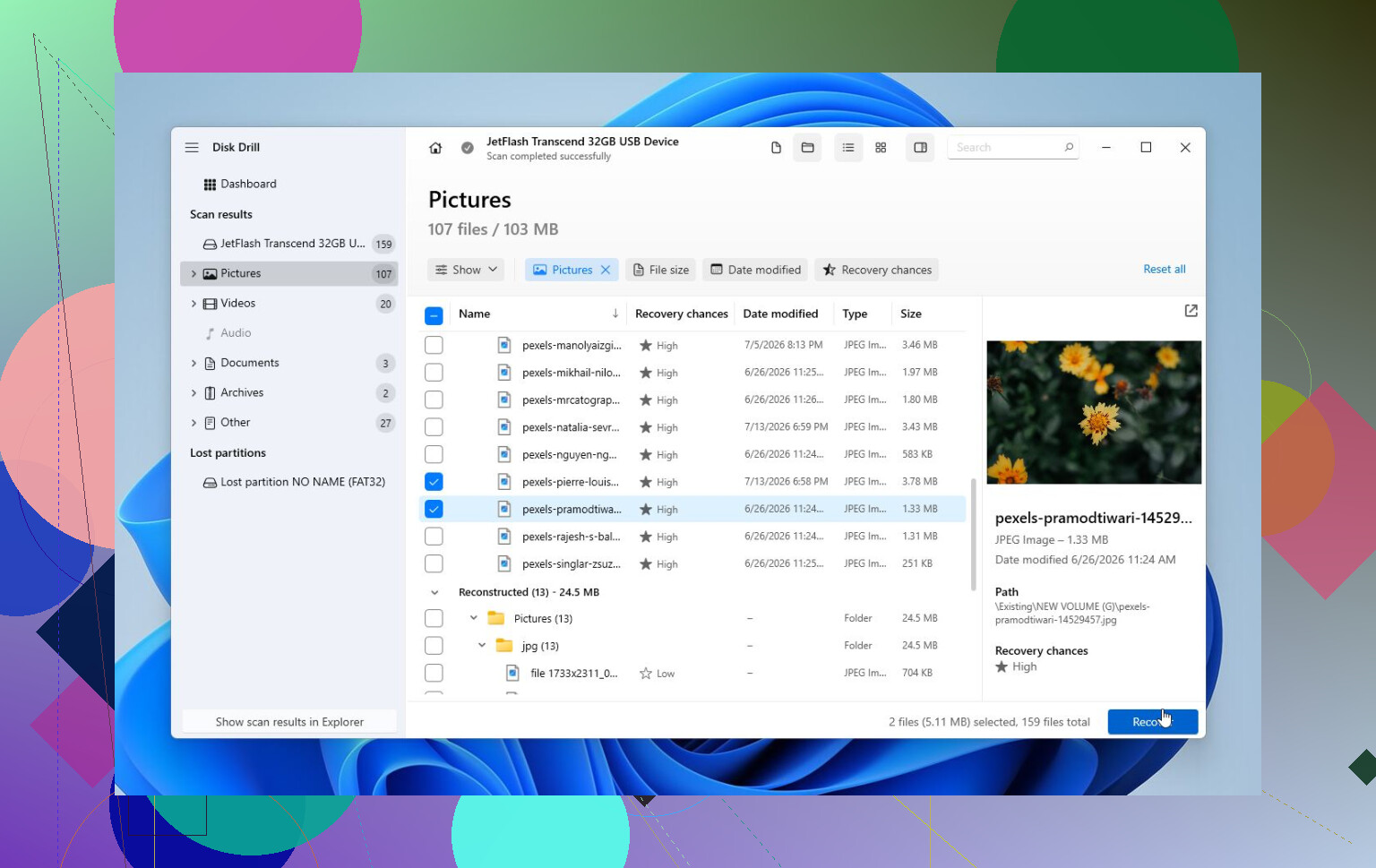
- Bulduğu dosyaları önizleyin.
- Dosyaları bozulmuş olana değil, başka bir sürücüye kurtarın.
Önizleme özelliği kullanışlıdır çünkü fotoğrafların, belgelerin ve diğer dosyaların kurtarmadan önce gerçekten açılıp açılmadığını kontrol edebilirsiniz. Windows sürümü ayrıca 100 MB kadar ücretsiz kurtarma sunar; bu da herhangi bir ödeme yapmadan önce taramanın kullanılabilir veriler bulup bulmadığını test etmek için yeterlidir.
Ardından sürücüyü onarmayı deneyin
Önemli dosyalar güvenli bir yere kopyalandıktan sonra, HDD’yi yeniden kullanılabilir hale getirmeyi denerdim.
- CHKDSK, sürücüde hâlâ normal bir dosya sistemi varsa denemeye değerdir. Mantıksal dosya sistemi hatalarını onarabilir, ancak sürücüde değişiklik yaptığı için bunu yalnızca kurtarmadan sonra kullanırdım.
- TestDisk, bölüm RAW durumuna geçtiyse veya Windows bölüm bilgilerini kaybettiyse yardımcı olabilir. Bazı durumlarda, biçimlendirme yapmadan erişimi geri yükleyebilir.
- Sürücüyü biçimlendirin diğer seçenekler işe yaramazsa. Hızlı bir biçimlendirme yeni bir dosya sistemi oluşturur ve genellikle mantıksal bozulmayı temizler. Aynı tür bozulma tekrar ortaya çıkarsa, artık o sürücüye güvenmezdim.
DIY ne zaman kötü bir fikirdir
Sürücü donanımsal bir sorun varmış gibi davranmaya başlarsa onunla uğraşmayı bırakın. Buna şunlar dahildir:
- tıklama veya sürtünme sesleri,
- Disk Yönetimi'nden kaybolması,
- yanlış kapasite göstermesi,
- taramalar sırasında bağlantısının kesilmesi,
- veya SMART'ta çok sayıda bozuk sektör bildirmesi.
Bu noktada yazılım en güvenli yol değildir. Profesyonel bir veri kurtarma laboratuvarı, hasarlı elektroniklerle veya iç bileşenlerle başa çıkacak araçlara sahiptir, sürücünün görüntüsünü özel donanımla alabilir ve doğrudan arızalı disk üzerinde çalışmak yerine dosyaları kopya üzerinden kurtarabilir.
Profesyonel kurtarma, yazılımdan çok daha pahalıdır. Mantıksal kurtarma işleri çoğu zaman 300–600 $ civarında başlarken, fiziksel olarak hasarlı sürücüler arızanın türüne bağlı olarak 800 $ ile 2.000 $ üzeri arasında olabilir. Birçok laboratuvar veri yoksa ücret yok politikası da sunar, bu yüzden genellikle yalnızca işe yarar dosyaları kurtarırlarsa ödeme yaparsınız.
Bu yüzden Windows 10 hâlâ HDD'yi algılıyor ve doğru boyutu bildiriyorsa, bunu iyi bir işaret olarak görürdüm, ancak denemeler yapmak için bir neden olarak değil. Önce SMART'ı kontrol edin, önemli dosyaları kurtarın ve ancak bundan sonra CHKDSK, TestDisk veya biçimlendirmeyi deneyin. Bu sıra, sürücünün durumunu daha da kötüleştirmeden verileri kurtarma şansınızı çok daha fazla artırır.
Yedek bir veri sürücüsündeki bozulmuş bir dosya sistemi bir durumdur; Windows’un önyüklemeye devam ettiği arızalı bir sistem sürücüsü ise başka bir durumdur. Eğer bu sizin ana Windows sürücünüzse, onu yeniden başlatmayı bırakın ve başka bir makineden veya bir önyükleme USB’sinden kurtarma yapın, çünkü siz hiçbir şey yapmamaya çalışırken Windows günlükler, güncellemeler ve geçici dosyalar yazmaya devam edebilir. Disk Drill veya herhangi bir kurtarma aracı farklı bir sürücüden çalıştırılmalı ve kurtarılan dosyalar başka bir yere kaydedilmelidir.
Windows önünüze düğmeyi koydu diye Initialize, Format veya “Tara ve düzelt” seçeneğine tıklamayın. Windows, mümkün olan en kötü anda en kullanışlı yıkıcı seçeneği sunma konusunda çok iyidir. Sürücü aniden RAW, ayrılmamış veya “biçimlendirilmesi gerekiyor” olarak görünüyorsa, bunu bir davet değil, bir uyarı işareti olarak değerlendirin.
Sürücü hâlâ bazen açılıyorsa, sıralama konusunda biraz farklı düşünüyorum. Klasörlere göz atabiliyor ve sürücü garip sesler çıkarmıyorsa, büyük bir tarama çalıştırmadan önce en önemli şeylerinizi kopyalayın. Steam kütüphanenizi veya indirmelerinizi değil; vergiler, fotoğraflar, iş dosyaları, parolalar, yerine koyamayacağınız her şey. Tam bir kurtarma taraması veya tam disk imajı saatler sürebilir ve zayıf bir sürücü o kadar uzun süre okunabilir kalmayabilir. Bu dosyaları aynı diskteki başka bir klasöre değil, başka bir fiziksel sürücüye kaydedin.
Bundan sonra, bir imaj oluşturup imajı taramak geri kalanını yapmak için daha temiz bir yoldur. Disk Drill bunu yapabilir, daha teknik bazı araçlar da yapabilir, ancak önemli fikir aynıdır: mümkün olan en kısa sürede orijinal üzerinde çalışmayı bırakın. Sürücü bağlantıyı kesiyorsa, tüm bilgisayarı kilitliyorsa, tıklama sesleri çıkarıyorsa veya yanlış boyut gösteriyorsa, kendin yap yolunu bırakın. Normal davranıyorsa ama Windows dosya sistemini okuyamıyorsa, önce kurtarın, sonra CHKDSK veya TestDisk’i deneyin. CHKDSK, “verilerim geri gelsin” kategorisine değil, “dosyalar güvendeyken sürücüyü onar” kategorisine aittir.
Hasarlı bir dosya sistemine sahip ancak donanımı kararlı olan bir sürücü ile sektörleri okumakta fiziksel olarak zorlanan bir sürücü farklı durumlardır. İlk durumda, yazılımla kurtarma makuldür. İkinci durumda ise her tarama, yeniden deneme, küçük resim önizlemesi ve “şu klasöre bir bakayım” düşüncesi sürücünün kalan ömründen biraz daha götürebilir.
Yukarıdaki genel sıraya katılıyorum: önce onarım yapmayın. Ancak sürücü donuyorsa, tüm makineyi yavaşlatıyorsa veya Windows Gezgini’nin takılmasına neden oluyorsa, “önce önemli dosyaları kopyalayın” yaklaşımına dikkatli yaklaşırdım. Gezgin kötü okumalarla başa çıkmakta çok kötüdür. Aynı hasarlı alanı sonsuza kadar yeniden denemeye takılıp kalabilir. Dosyalar görünüyorsa ve sürücü normal davranıyorsa, yerine konamayacak şeyleri alın. Sürücüde gezinmek eziyete dönüşüyorsa, gezinmeyi bırakın ve imajını alın.
İnsanların sık sık unuttuğu bir ayrıntı: başlamadan önce kurtarma hedefinizin hazır olduğundan emin olun. Kurtarılan dosyalar ya da arızalı sürücünün tam bir imajı için yeterli boş alana sahip başka bir fiziksel diske ihtiyacınız var. Bu bir 2 TB sürücüyse, yalnızca küçük bir dosya grubuna ihtiyacınız olmadığı sürece 500 GB’lık yedek bir SSD’nin yeterli olacağını varsaymayın. Ve kurtarmayı aynı hasarlı sürücüye geri yapmayın. Bu kulağa bariz gelebilir ama kurtarma araçları dikkat etmiyorsanız çoğu zaman bunu seçmenize izin verir.
Disk Drill, özellikle orijinali tekrar tekrar taramak yerine onun bir imajını oluşturup onu tararsanız, bu sorunun daha kullanıcı dostu tarafı için uygundur. Dürüst uyarı şu: normal Windows araçlarıyla imaj alma da sihirli değildir. Sürücü çevrimdışı oluyorsa veya tonla okuma hatası üretiyorsa, Linux önyükleme USB’si ile ddrescue daha iyi ve ucuz bir yol olabilir çünkü bozuk alanları atlayıp onlara daha sonra geri dönmek için tasarlanmıştır. Yine de yeni başlayanlar için daha az uygundur. Veriler gerçekten para edecek kadar değerliyse veya hiçbir yerde yedeği yoksa, “bir program daha denemek” yerine bir laboratuvarın daha mantıklı olmaya başladığı nokta budur.
Bir ek uç durum daha: bu sizin Windows sistem sürücünüzse ve BitLocker ya da cihaz şifrelemesi etkinse, kurtarma için BitLocker kurtarma anahtarı gerekebilir. Silmeden, biçimlendirmeden, yeniden kurmadan veya parçaları yerinden oynatmadan önce Microsoft hesabınızı ya da bu anahtarı sakladığınız yeri kontrol edin. Kusursuz şekilde kurtarılmış bir imaj, dosyalar şifreliyse ve kilidi açmanın tek yolunu attıysanız pek kullanışlı değildir. Dosyalar başka bir sürücüde güvene alındıktan ve gerçekten açıldıklarını doğruladıktan sonra CHKDSK, TestDisk çalıştırın, biçimlendirin ya da sürücüyü kullanımdan kaldırın. Bu sıra önemlidir.